Caixa de entrada e notificações
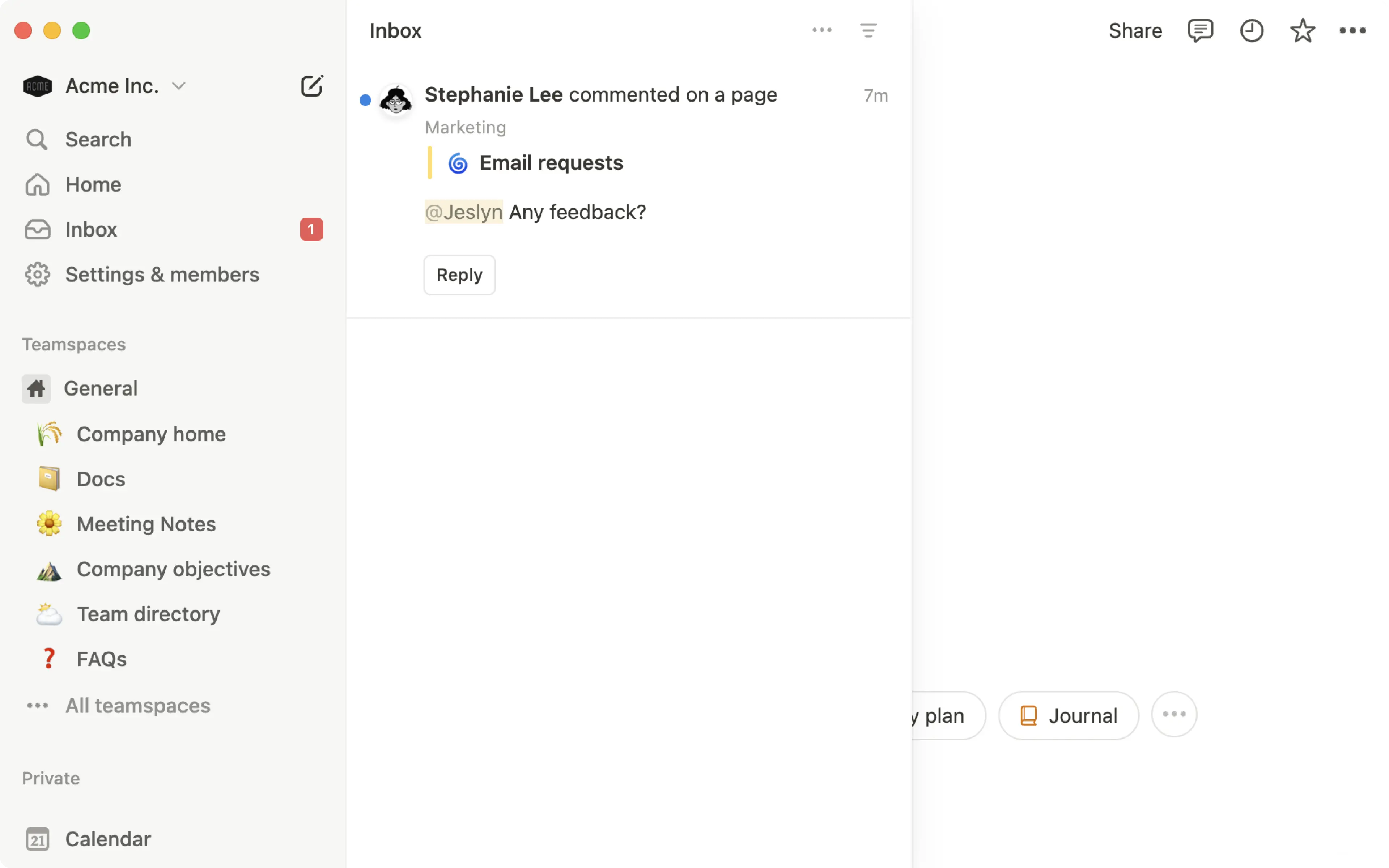
A caixa de entrada e as notificações ajudam você a ver o que precisa da sua atenção e as alterações em páginas e projetos do seu interesse. Quanto mais pessoas colaboram no seu espaço de trabalho, mais úteis esses recursos se tornam 🔔

Dica:
Para manter a sua caixa de entrada aberta enquanto estiver trabalhando no Notion, abra a sua caixa de entrada e selecione
Bloquear painel da caixa de entrada aberta.Use o botão
Arquivar lidosouArquivar tudopara ajudar a garantir que suaCaixa de entradacontenha apenas as tarefas inacabadas.
A Caixa de entrada na parte superior da barra lateral reúne atualizações de todo o espaço de trabalho. Essas atualizações são organizadas por página e por tópico de comentário, para que você possa ver todas as atualizações relacionadas a uma página específica em um só lugar. Você vê uma atualização em sua caixa de entrada quando:
Alguém faz uma @-menção ou responde ao seu comentário, ou quando você tem notificações definidas como
Todos os comentáriospara uma página.Alguém adiciona você a uma propriedade
Pessoana base de dados.Você ou alguém definiu um lembrete para você.
Você recebeu um convite para uma página.
Se você tiver o app do Notion para celular ou computador instalado:
Você receberá uma notificação por push na área de trabalho 10 segundos depois que alguém mencionar você com @.
Você receberá uma notificação por push no celular se não visualizar uma menção em 5 minutos ou se não estiver com o Notion aberto no seu dispositivo.
Você pode ativar ou desativar essas notificações em Configurações → Minhasnotificações. Saiba mais sobre configurações de notificação aqui →
Interação com a caixa de entrada
Existem várias maneiras de interagir com as notificações em sua caixa de entrada.
Selecione qualquer notificação na caixa de entrada para ir até a parte da página em que a menção ou edição foi feita. Ao clicar em um comentário, você vai para esse tópico na página.
Filtre suas notificações por
Não lidas e lidas,Somente não lidas,ArquivadasouTodas as atualizações do espaço de trabalho.Marque as notificações como lidas ou não lidas.
Arquive as notificações.
Altere as configurações de notificação de uma determinada página. Passe o mouse sobre uma notificação e selecione
•••→Todas as atualizações,Todos os comentáriosouRespostas e @menções.Recolha notificações por página selecionando
^ao lado do nome da página.Abrir e responder a tópicos de comentários.
Caixa de entrada no aplicativo móvel
Você também pode filtrar notificações e realizar ações em massa no aplicativo móvel. Veja, além disso, outras coisas que você consegue fazer na caixa de entrada da versão móvel:
Deslize para a direita em uma notificação para marcá-la como lida ou respondê-la.
Deslize prolongadamente para a direita em uma notificação para marcá-la como lida.
Deslize para a esquerda em uma notificação para arquivá-la ou acessar as configurações.
Deslize prolongadamente para a esquerda em uma notificação para arquivá-la.
Mantenha pressionada a notificação para reagir com um emoji ou realizar qualquer uma das ações mencionadas acima.
Receba notificações sobre atualizações de página
Para receber notificações quando determinadas atualizações forem feitas em uma página, selecione ••• na parte superior da página → Notificar-me → Todos os comentários ou Respostas e @menções.
Receba notificações sobre atualizações de página
Você pode receber notificações sobre atualizações feitas em páginas específicas da sua base de dados. Para isso, abra uma página da base de dados e selecione ••• na parte superior da página → Notificar-me. Nela, você pode:
Todas as atualizaçõespara receber notificações de todos os novos comentários e alterações de propriedades.Atualizações importantespara receber notificações sobre todos os novos comentários, bem como alterações de status, responsáveis e prazos.Respostas e @menções
Notificar pessoas em uma propriedade de pessoa
Se a base de dados tiver uma propriedade de pessoa, você poderá notificar as pessoas mencionadas nessa propriedade de que elas foram mencionadas em uma página de base de dados específica. Confira o passo a passo:
Clique no nome de uma propriedade de pessoa na sua base de dados.
No menu exibido, selecione
Editar propriedade.Passe o mouse sobre
Notificações.No menu exibido, escolha se deseja notificar
Usuários e grupos,Somente usuáriosouNinguém.

Observação: por padrão, apenas usuários individuais serão notificados nas propriedades da pessoa para reduzir o número de notificações enviadas aos usuários de um grupo. Se você quiser que os membros do grupo sejam notificados, ative essa opção seguindo as etapas acima.
Dica: quer receber notificações do Slack, informando sobre atualizações importantes no seu espaço de trabalho do Notion? Veja como configurar notificações do Slack aqui →