O que é a IA do Notion?
A IA do Notion está integrada ao seu espaço de trabalho do Notion, permitindo que você acesse conhecimento e conclua tarefas com apenas um clique.
Acessar as perguntas frequentes
A IA do Notion está disponível nos Planos Business e Enterprise.
Modelos de alto consumo de créditos gastam créditos do Notion, e um proprietário do espaço de trabalho ou administrador precisa ativá-los primeiro. Testes Business podem não ter acesso ao seletor de modelos.
Os usuários dos Planos Free e Plus recebem um número limitado de respostas de IA gratuitas para que possam experimentar os recursos.
A IA do Notion é sua colega de equipe personalizada e integrada. Não é preciso alternar entre o Notion e suas outras ferramentas — a IA do Notion vive no mesmo lugar que seus planos de projeto, tarefas e tudo o mais que você armazena no Notion, e ela pode até pesquisar informações em seus aplicativos conectados. Ela assume todos os tipos de tarefas, desde ajudar você a editar um relatório até criar um banco de dados de tarefas inteiro para sua equipe, para que você tenha mais tempo para se dedicar ao que é mais importante.
Em resumo, a IA do Notion pode fazer o seguinte. Vamos explorar seus recursos com mais detalhes neste artigo.
Assume tarefas inteiras para você e conversa com você via Agente do Notion. Seu Agente do Notion pode usar o contexto do seu espaço de trabalho e aplicativos conectados para criar e editar páginas e bases de dados.
Busca no seu espaço de trabalho e nos aplicativos conectados, como o Slack e Google Drive, por meio da Busca Enterprise e das conexões de IA do Notion.
Transcreve, resume e extrai insights de reuniões por meio das Anotações IA.
Ajuda você a melhorar sua escrita in-line em uma página ou gera resultados personalizados em uma página por meio de blocos de IA.
Traduz páginas em outros idiomas.
Cria bases de dados, preenche automaticamente as propriedades da bases de dados via Preenchimento Automático e escreve fórmulas em bases de dados e automações.
Trabalhe com arquivos e crie arquivos que você pode baixar e visualizar dentro do Notion. Faça o upload de um arquivo no chat, e a IA do Notion pode lê-lo e ajudá-lo a utilizá-lo. Se você precisar de algo mais complexo, como um relatório de uma planilha, a IA do Notion pode realizar o trabalho e fornecer um download, seja de uma planilha, de um PDF ou de uma apresentação de slides.
Para algumas solicitações, a IA do Notion pode usar um espaço de trabalho de computador para realizar o trabalho, como ler um arquivo ou fazer cálculos. Ela ainda segue as regras de acesso do seu espaço de trabalho e usa apenas informações que tem permissão para ver.
Oh-oh! Parece que seu bloqueador de anúncios está impedindo a reprodução do vídeo.
Assista no YouTube
Seu Agente do Notion não apenas pensa por você — ele realmente faz o trabalho por você. Ele pode assumir tarefas do início ao fim, analisando o espaço de trabalho e os aplicativos conectados e, em seguida, até criar ou editar conteúdo (páginas, bases de dados, gráficos e muito mais) em seu espaço de trabalho por você.
Você pode personalizar a aparência do seu agente e usar instruções e habilidades para moldar como ele responde. O Agente do Notion é um colega de equipe personalizável integrado ao seu espaço de trabalho, para que você possa ensinar a ele como trabalhar com e para você.
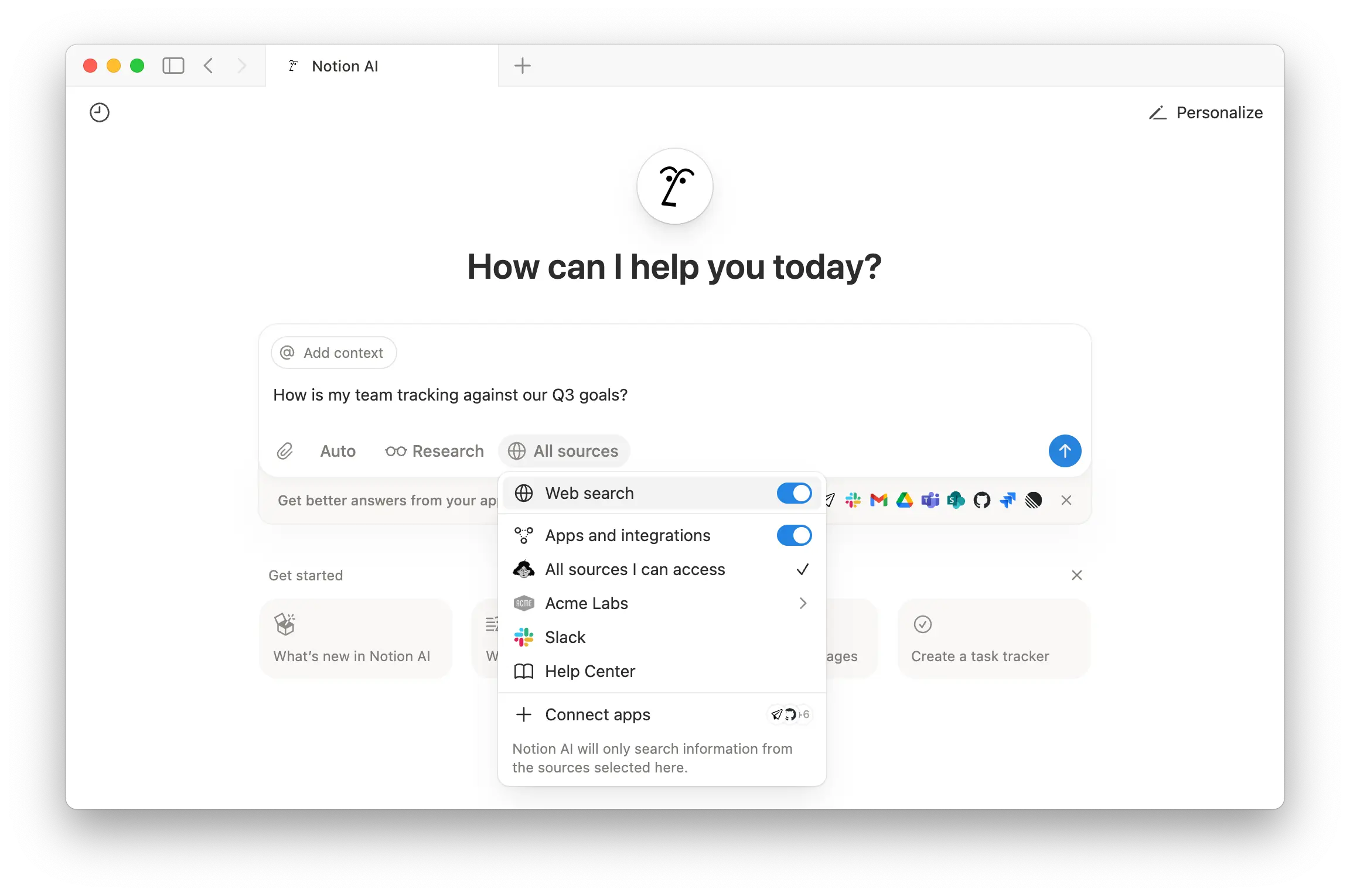
A IA do Notion é poderosa porque é capaz de encontrar respostas para suas perguntas usando uma ampla variedade de informações. Isso inclui páginas no seu espaço de trabalho do Notion às quais você tem acesso; seus Conectores de IA do Notion, que se conectam a aplicativos como Slack ou Google Drive; e informações da web. Você pode até alternar entre os modelos de IA mais recentes.

Saiba mais sobre a Busca Enterprise
Oh-oh! Parece que seu bloqueador de anúncios está impedindo a reprodução do vídeo.
Assista no YouTube
A IA do Notion pode transcrever suas reuniões e resumir suas anotações de reunião. As Anotações IA funcionam com qualquer cliente, mantêm todas as suas ideias e decisões em um só lugar e podem ser pesquisadas com a IA do Notion.
Saiba mais sobre as Anotações de IA
Enquanto estiver em fase beta, a geração de imagens tem os seguintes limites por usuário:
10 gerações ou edições de imagem a cada 24 horas
30 gerações ou edições de imagem a cada 30 dias
Os limites são redefinidos continuamente. Se você vir um erro ao criar ou editar imagens, tente novamente após o período estipulado ter passado.
Crie novas imagens e edite as existentes usando a IA do Notion. Isso é útil para coisas como diagramas, fluxogramas e notas visuais que você pode refinar com instruções adicionais.
A geração de imagens por IA está disponível nos planos Business e Enterprise. Proprietários e administradores do espaço de trabalho também podem controlar se ela está habilitada.
Saiba mais sobre como criar imagens com a IA do Notion neste artigo.
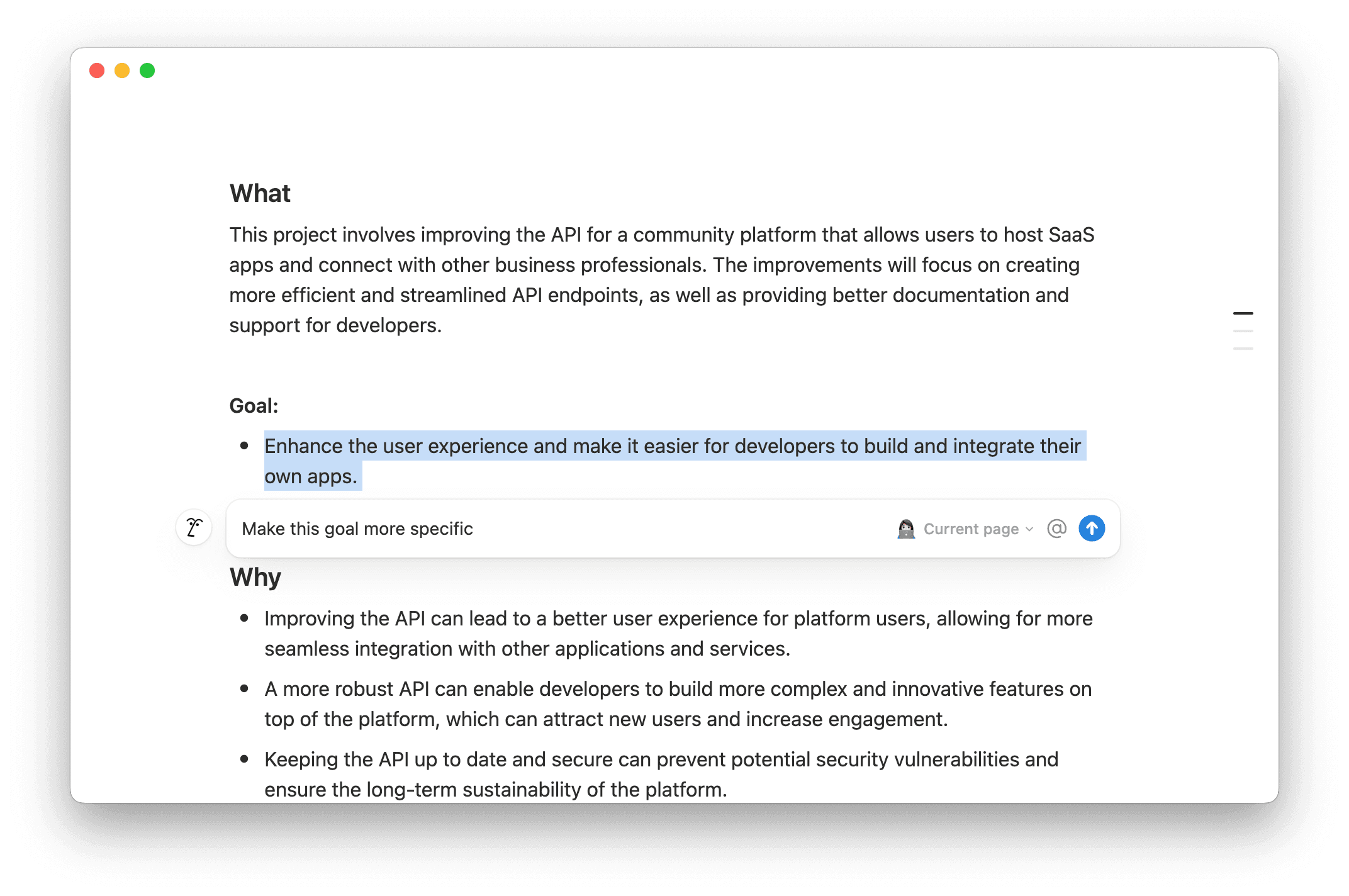
Quer você esteja trabalhando em um primeiro rascunho ou fazendo edições em páginas existentes, a IA do Notion pode ajudar. Ela pode até mesmo gerar conteúdo para você com base no contexto do seu espaço de trabalho — basta usar @-menção em uma página ou pessoa específica na sua consulta.
Você pode destacar um texto em uma página ou pressionar espaço em uma página e fazer com que a IA do Notion:
Faça edições na página, como adicionar um resumo ou traduzir o conteúdo da página.
Revise e edite uma seção específica da página corrigindo a gramática, tornando o conteúdo mais longo ou mais curto, alterando o tom e muito mais.
Crie um conteúdo novo como, por exemplo, um esboço, rascunho de e-mail ou tabela.
Faça um brainstorming sobre um determinado tópico.
Quando a IA do Notion criar ou editar conteúdo para você, você terá a opção de aceitar ou descartar essas alterações, ou pedir que a IA do Notion tente novamente.
Blocos de IA
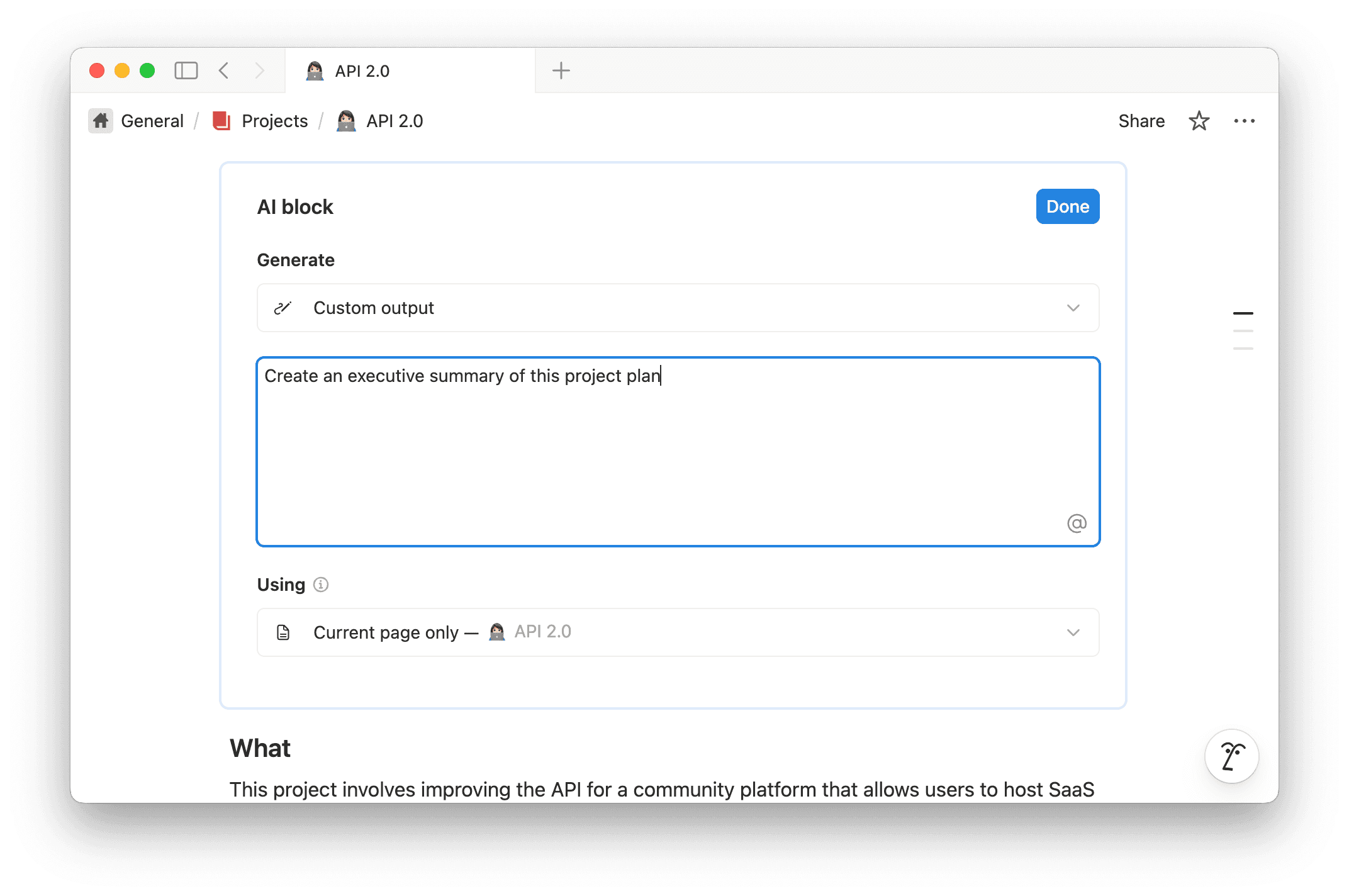
Você pode potencializar um bloco inteiro com a IA do Notion. Digite /AI Block em uma página e forneça à IA do Notion um prompt sobre o que ela deve gerar. Isso pode ser uma saída personalizada, um resumo da página em que você está ou os pontos principais da página em que você está.
Se você quiser uma saída personalizada, forneça à IA do Notion o máximo de informações possível para descrever o conteúdo que ela deve gerar. Use @-menções para se referir a pessoas, páginas e datas. Você também pode clicar no campo em Contexto especificado para selecionar conteúdo do seu espaço de trabalho no Notion e de quaisquer aplicativos conectados que a IA do Notion deva usar principalmente para gerar conteúdo. Em Busca, selecione quaisquer fontes adicionais que você gostaria que a IA do Notion considerasse para gerar seu conteúdo.
Selecione Concluído → Gerar em um bloco de IA para gerar conteúdo com base na saída selecionada. Você pode continuar a usar o mesmo bloco de IA ao longo do tempo — basta clicar em Gerar para atualizar o conteúdo! Você também pode editar a configuração do seu bloco de IA selecionando o ícone deslizante dentro do bloco.
Traduzir uma página
Vá para ••• na parte superior da página, abra Mais e selecione → Traduzir. A IA do Notion traduzirá a página para o idioma desejado. Você também pode abrir um chat com seu agente e selecionar Traduzir Esta página.
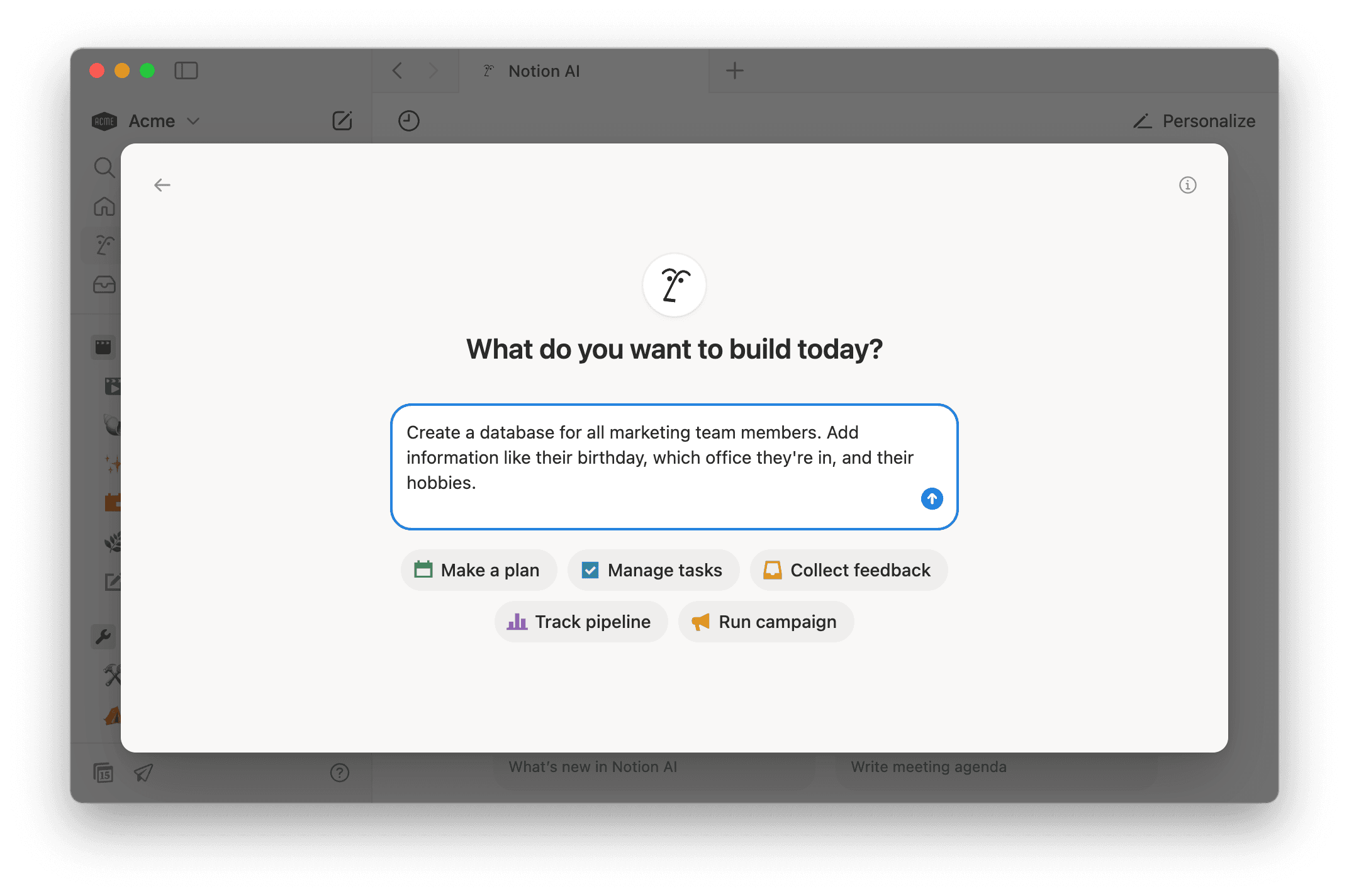
A IA do Notion pode ajudar você a criar bases de dados, completas com visualizações e propriedades, incluindo relações com outras bases de dados. A IA do Notion pode então preencher as páginas de base de dados com mais contexto e informações, como resumos, palavras-chave e muito mais. Se a sua base de dados tiver uma propriedade de fórmula, a IA do Notion também pode ajudar a escrever ou editar suas fórmulas.
Saiba mais sobre a IA do Notion para bases de dados
Os proprietários de espaços de trabalho em qualquer plano do Notion podem acessar Configurações → IA do Notion e ajustar as seguintes configurações:
Compartilhar dados para melhorar a IA do Notion: Permita que os dados do seu espaço de trabalho sejam compartilhados com o Notion para ajudar a melhorar a IA do Notion.
Conectores de IA: Configure Conexões da IA do Notion para seus vários aplicativos de terceiros.
Busca online:
Habilitar busca online para o espaço de trabalho: Ative esta opção se desejar que a IA do Notion possa buscar informações na web ao responder a perguntas.
Exigir confirmação para solicitações da web: Ative esta opção se desejar que a IA do Notion peça autorização antes de acessar sites externos.
Personalização: Dê ao seu Agente do Notion um nome, acessórios e instruções sobre como se comportar.
Anotações IA: Ative várias configurações para as Anotações IA, incluindo armazenamento de áudio, exclusão de transcrições e muito mais. Saiba mais sobre essas configurações aqui →
Controles de modelo: Escolha quais modelos de IA sua equipe pode usar. Modelos premium ficam desativados até que você os ative.
Uso: Veja quanto do uso Standard e Select sua equipe consumiu e quando ele será renovado.Defina quantos créditos do Notion cada membro pode gastar e conceda um limite maior a pessoas específicas.
Se o espaço de trabalho usar recursos da IA do Notion além do uso Standard ou Select, você poderá notar uma pausa temporária. Aguarde que o acesso se atualize automaticamente ou que os proprietários do espaço de trabalho (Business ou Plano Enterprise) permitam que a equipe use créditos do Notion para continuar de imediato. Saiba mais sobre como gerenciar seus créditos de IA →
Por padrão, você pode usar o atalho de teclado shift + cmd/ctrl + J para acionar a IA do Notion sempre que precisar, mesmo quando não estiver trabalhando no Notion. Para personalizar esse atalho, acesse Configurações → Preferências e digite o atalho desejado ao lado de Atalho de teclado para a IA do Notion.
Há várias maneiras de acessar rapidamente a IA do Notion no seu dispositivo iOS:
Peça à Siri para abrir a IA do Notion.
Procure o Notion no Spotlight.
Abra o aplicativo
Atalhosno seu dispositivo. Procure porNotione toque emIApara fazer sua pergunta. Se quiser salvar o atalho da IA do Notion na sua tela inicial, mantenha pressionado naIAe toque emAdicionar à tela inicial.Se tiver o iPhone 15 Pro, personalize o botão de ação para que abrir a IA do Notion.
Manter seus dados seguros é importante para nós. Saiba mais sobre as práticas de segurança e privacidade da IA do Notion aqui →
Você gostaria de dar um feedback sobre a IA do Notion? Use os polegares para cima e para baixo na IA do Notion para nos dar um feedback. Se você aprovar a IA do Notion, você também terá a oportunidade de nos fornecer mais informações sobre o motivo.
O seu feedback não é usado para treinar a IA do Notion. O seu feedback será compartilhado com a equipe do Notion para nos ajudar a melhorar a experiência. Leia mais sobre como usamos os seus dados aqui →
Perguntas frequentes
Posso desativar a busca online da IA do Notion?
Posso desativar a busca online da IA do Notion?
Sim — os proprietários do espaço de trabalho podem desativar a busca online da IA do Notion em todo o seu espaço de trabalho. Para fazer isso, acesse Configurações → IA do Notion e, em busca online, desabilite Habilitar busca online para o espaço de trabalho.
Por que estou recebendo um erro?
Por que estou recebendo um erro?
Você pode ter esgotado seu uso Standard ou Select da IA do Notion. Saiba mais sobre o uso Standard e Select →
Algum modelo de IA tem custo extra?
Algum modelo de IA tem custo extra?
Sim. Modelos de alto consumo de créditos exigem créditos do Notion desde o início, em vez de usar seus créditos Standard ou Select. Esses modelos permanecem desativados até que um proprietário do espaço de trabalho ou administrador os ative, e os administradores podem definir quantos créditos cada pessoa pode gastar.