Escrever um e-mail
Escreva lindos e-mails usando os mesmos blocos do Notion que você já conhece e adora ✍🏼
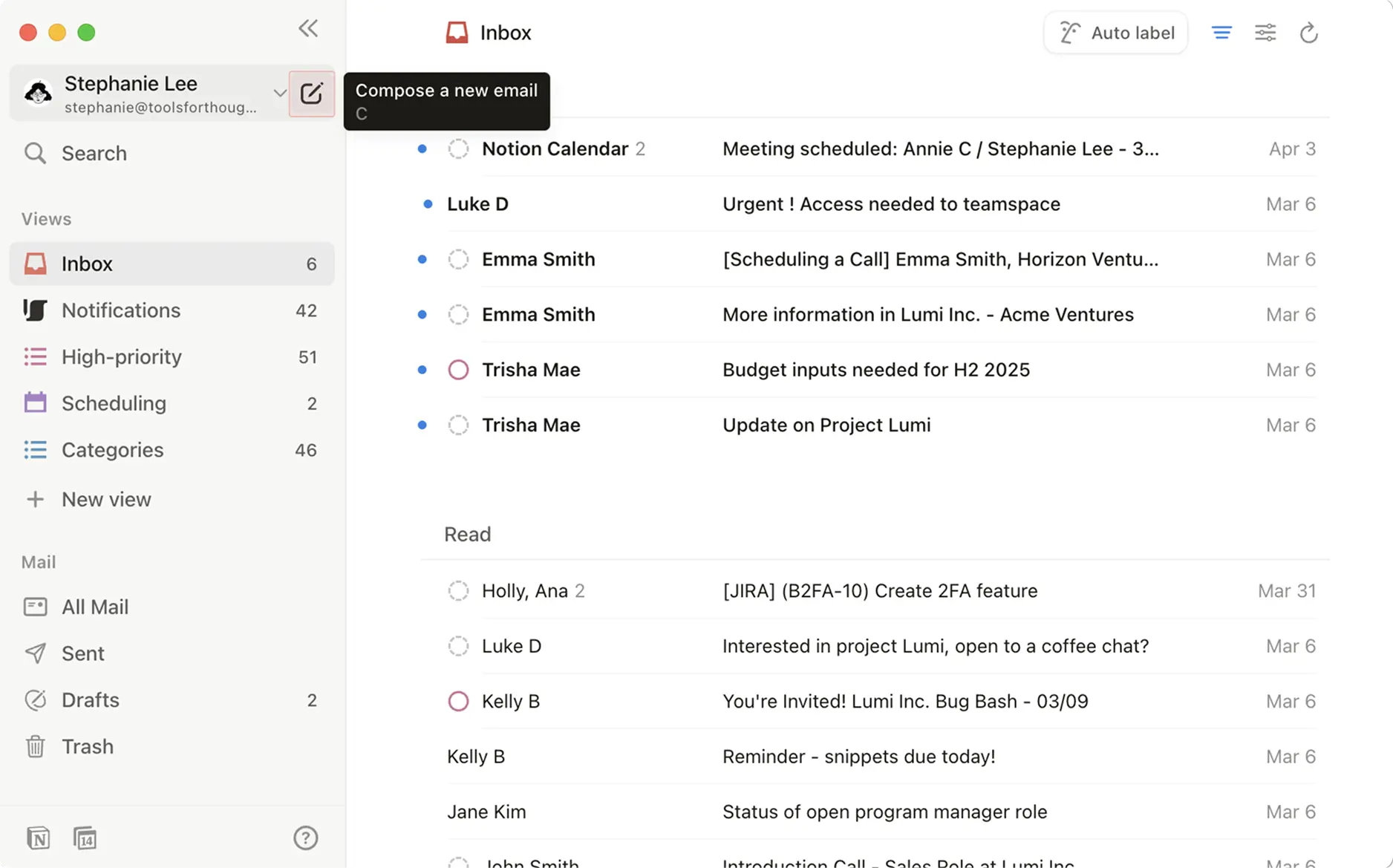
Para escrever um e-mail, clique no ícone 📝 na parte superior da barra lateral do Notion Mail.
Adicione um destinatário e um assunto; em seguida, clique no corpo do e-mail para começar a escrever.
Digite / no corpo da mensagem para abrir um menu de blocos que você pode usar para criar o e-mail. Assim como no Notion, os blocos aqui são tipos de conteúdo que vão desde texto simples a cabeçalhos e imagens que podem ajudar a melhorar os seus e-mails.
Selecione um bloco no menu ou digite um comando de barra, por exemplo /imagem, para utilizar um tipo de bloco específico.
Os fragmentos prontos são modelos de texto pequenos que você pode reutilizar para poupar tempo ao escrever e-mails. Se há algo que você repete com frequência em seus e-mails, você pode transformá-lo em um fragmento pronto. Pode ser o seu número de telefone, um convite ou um link para o seu site.
Para criar e inserir um fragmento a partir do editor:
Abra o editor e clique em
{}na parte inferior.Selecione
Novo fragmento.Defina um atalho para o seu fragmento. Este será o comando de barra que você digita no editor para inserir seu fragmento pronto, como
/link do site.Digite o conteúdo do seu fragmento. Seu fragmento pode ser um e-mail inteiro com assunto e destinatários.
Ao terminar, selecione
Salvar.
Para transformar um rascunho de e-mail em um fragmento:
Abra o editor e clique em
{}na parte inferior.Selecione
Transformar em fragmento.O fragmento receberá um nome de atalho, que você pode alterar. Você também pode editar o conteúdo do fragmento, o assunto e o destinatário.
Ao terminar, selecione
Salvar.
Para usar um fragmento existente em um rascunho de e-mail, abra o menu / no editor e procure o fragmento ou use o atalho criado para ele. Você também pode selecionar {} na parte inferior do editor para inserir um fragmento existente.
As respostas rápidas são sugestões de respostas geradas para você com base no contexto da sua conversa de e-mail. Quando você abrir um e-mail, verá uma área de resposta rápida na parte inferior, onde você pode clicar para começar sua resposta.

Observação: as respostas rápidas só serão geradas para conversas em andamento entre você e outras pessoas. Elas não serão geradas em resposta a newsletters, faturas e outros e-mails semelhantes.
A IA do Notion pode ajudar você a escrever e-mails. Saiba mais aqui →
Para anexar um arquivo ao e-mail, clique no ícone 📎 na parte inferior do editor e selecione um arquivo do seu dispositivo.
Se estiver enviando um e-mail para agendar um horário com alguém, você pode compartilhar facilmente a sua disponibilidade no Notion Calendar diretamente do editor. Selecione 📅 na parte inferior do editor para inserir a sua disponibilidade. Saiba mais sobre isso aqui →
Para agendar o envio de um e-mail em uma data e hora específicas, selecione v ao lado de Enviar na parte inferior do editor e escolha a data e hora de envio. Você também pode ajustar o fuso horário.
Para descartar um rascunho, clique no ícone 🗑️ na parte inferior do editor.
Se suas mensagens não estão sendo enviadas, isso pode ocorrer pelos seguintes motivos:
Um tempo limite de rede do Gmail.
Um erro de limite de taxa do Gmail.
Um erro interno do Gmail ou problema no servidor.
Um token do Gmail que foi revogado, portanto o Notion Mail não tem autorização para enviar sua mensagem.