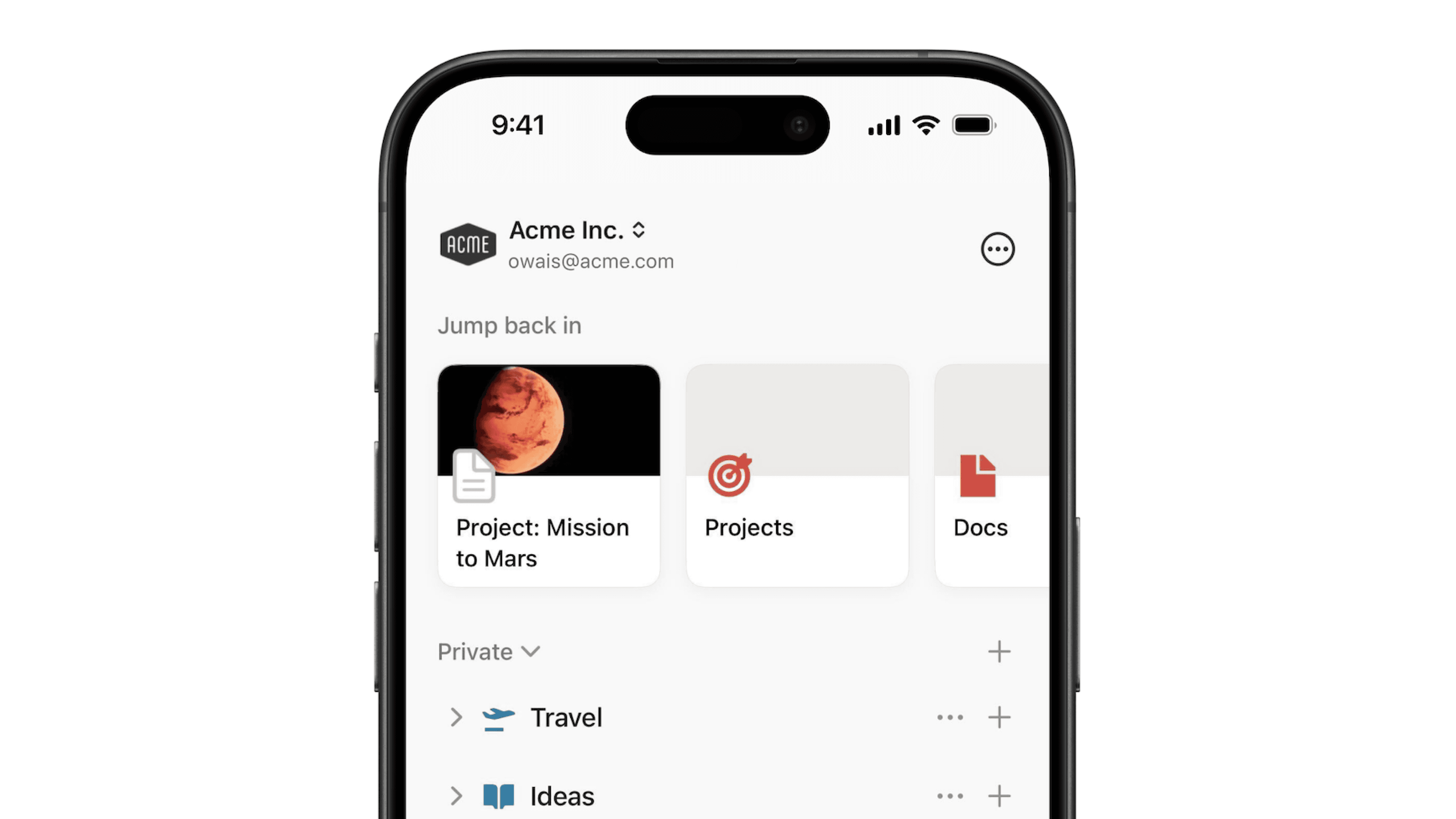
Página inicial e Minhas tarefas
Oh-oh! Parece que seu bloqueador de anúncios está impedindo a reprodução do vídeo.
Assista no YouTube

A Página inicial oferece acesso rápido à IA do Notion, a páginas importantes e aos próximos eventos 🏡
Acessar as perguntas frequentes
Observação:
A página inicial só está disponível atualmente no Notion para desktop e para web.
Os convidados do seu espaço de trabalho não terão acesso à página inicial.
A guia Página inicial permite que você:
Veja suas páginas mais visualizadas recentemente.
Usar e criar atalhos.
Conecte o seu calendário para ver os próximos eventos.
Ver todas as suas tarefas.
Veja quais foram as 20 páginas visualizadas mais recentemente. Role a tela para a esquerda para ver mais.
Os atalhos ajudam você a executar ações rapidamente na página inicial.
Criar um atalho
Para criar um atalho na Página inicial:
Vá para a
Página Inicial. EmAtalhos, selecione+.Dê um nome e uma ação ao seu atalho. Por exemplo, você pode fazer com que seu botão abra sua lista pessoal de tarefas ou adicione uma página a uma base de dados específica.
Se desejar, adicione mais ações.
Selecione
Pronto.
Editar um atalho
Para editar um atalho:
Vá para a
Página Inicial.Passe o mouse sobre um atalho e selecione
•••→Editar.Altere o nome ou a ação do atalho.
Selecione
Pronto.
Excluir um atalho
Para excluir um atalho:
Vá para a
Página Inicial.Passe o mouse sobre um atalho e → selecione
•••Excluir.
Se você usa o Notion Calendar, poderá ver sua agenda, participar de reuniões e acessar documentos e links de reuniões usando o widget Próximos eventos na página inicial. Se ainda não usou o Notion Calendar com o Notion, seu Notion Calendar não está conectado ou você está usando o widget em um espaço de trabalho novo ou diferente, para configurar seu calendário, selecione Conectar ao Google Agenda no widget.
Observação: se você estiver usando o Notion para desktop, pode receber uma solicitação para entrar na sua conta do Notion na web para configurar o widget Próximos eventos.
Personalize seu widget Próximos eventos
Para alterar o que é exibido no widget Próximos eventos, selecione ••• no próprio widget. Nela, você pode:
Calendários: escolha quais calendários deseja que apareçam no widget. Você também pode fazer com que o widget espelhe o próprio aplicativo Notion Calendar.Incluir eventos: escolha o número de dias de eventos que deseja exibir. Isso pode variar deHoje(1 dia) a1 semana.Eventos de dia inteiro: ative ou desative isso, se quiser ou não que eventos de dia inteiro sejam exibidos no widget.Eventos sem participantes: ative ou desative essa opção, se quiser que eventos sem participantes, como um evento com tempo de foco ou um evento fora do escritório, sejam exibidos no widgetEventos sem conferência/local: ative ou desative isso, se quiser que eventos sem um link de conferência ou um local sejam exibidos no widget.
Observação:
Você pode conectar várias contas do Notion Calendar ao widget Próximos eventos na página inicial.
Se participar de vários espaços de trabalho do Notion, não se preocupe, você pode ajustar o widget Próximos eventos de maneira diferente para cada um deles!
A seção "Minhas tarefas" mostra todas as tarefas atribuídas a você em todas as bases de dados do seu espaço de trabalho Notion.
Configurar bases de dados de tarefas
Para ver as tarefas atribuídas a você em "Minhas tarefas", é necessário que as bases de dados que contêm essas tarefas sejam bases de dados de tarefas do Notion. Uma base de dados de tarefas no Notion é um tipo de base de dados que exige as propriedades de status, pessoa responsável e prazo para que você possa acompanhar o andamento das tarefas. Saiba como criar uma base de dados de tarefas ou transformar uma base de dados existente em uma base de dados de tarefas aqui →
Personalizar "Minhas tarefas"
Para determinar quais tarefas você verá em "Minhas tarefas", passe o cursor sobre o widget e selecione •••. Escolha o layout que você prefere, filtre e ordene as tarefas como quiser ou defina quais propriedades você quer que o widget mostre.
Criar uma tarefa em "Minhas tarefas"
É possível adicionar uma nova tarefa a qualquer base de dados desse tipo, usando o widget "Minhas tarefas" na página inicial. Para fazer isso, selecione Nova tarefa no canto superior direito do widget. Escolha a base de dados de tarefas de destino e preencha as informações da sua tarefa.
Ocultar "Minhas tarefas" da página inicial
Se não quiser ver "Minhas tarefas" na página inicial, passe o cursor em cima do widget "Minhas tarefas" na página inicial e selecione ••• → Ocultar da página inicial.
Abrir "Minhas tarefas" no modo tela inteira
Passe o cursor sobre o widget "Minhas tarefas" na página inicial e selecione Abrir como página inteira para ver suas tarefas em mais detalhes. Nessa seção, é possível favoritar a página, ajustar o layout das tarefas, criar uma nova tarefa e muito mais.
Desfazer uma base de dados de tarefas
Observação: após desfazer uma base de dados de tarefas, as pessoas não poderão mais ver as tarefas atribuídas na seção "Minhas tarefas".
Para desfazer uma base de dados de tarefas
Selecione
•••no canto superior direito da base de dados.Selecione
•••ao lado deEsta é uma base de dados de tarefas→Desfazer base de dados de tarefas→Remover.

Você pode fixar uma base de dados de sua escolha na Página inicial para facilitar o acesso. Confira o passo a passo:
Em
Página inicial, localize o widget de visualização de base de dados e selecioneSelecionar base de dados.Pesquise e selecione a base de dados desejada.
Como personalizar o widget de visualização de base de dados
Por padrão, a base de dados será preenchida na página inicial com uma visualização em lista. Para alterar isso, selecione ••• no widget de base de dados personalizado → Layout e escolha o layout desejado.
Você pode filtrar e classificar os itens da base de dados diretamente no widget. Você também pode criar uma nova visualização desse banco de dados abrindo o menu suspenso próximo à visualização atual e selecionando Adicionar visualização. A partir daí, você pode selecionar o mesmo banco de dados ou selecionar um novo.
Alterar seu banco de dados
Se quiser alterar a base de dados exibida na página inicial:
Selecione
•••no widget de visualizações da base de dados →Fonte.Como procurar e selecionar uma nova base de dados...
Alterar apelido
Para alterar o apelido exibido na mensagem de saudação na parte superior da página inicial, clique no seu nome e insira um novo. Para salvar, pressione enter ou clique fora do campo de texto.
Alterar página padrão
Defina qual página você deseja ver ao abrir o Notion. Selecione ••• no canto superior direito da Página inicial → Alterar página padrão. Depois escolha Página inicial, Página visitada por último ou Página superior na barra lateral.
Exibir ou ocultar widgets
Para ajustar quais widgets você deseja ver na página inicial, selecione ••• no canto superior direito da página inicial → Mostrar/Ocultar widgets. Você pode mostrar ou ocultar as opções Saudação, Próximos eventos, Minhas tarefas e Visualizações de base de dados.
Se quiser que novas guias no seu app para desktop abram na Página inicial, abra o app e:
Acesse
Configuraçõesna barra lateral →Preferências.Abra o menu suspenso ao lado de
Página padrãoe escolhaPágina inicial.Abra o menu suspenso ao lado de
Abrir ao iniciare escolhaPágina padrão.Desative a opção
Pesquisar em nova guia. Depois disso, o app para desktop abrirá novas guias com a página padrão especificada na configuraçãoAo iniciar.
Perguntas frequentes
Por que vejo tarefas duplicadas em Minhas tarefas?
Por que vejo tarefas duplicadas em Minhas tarefas?
Se você está vendo tarefas que parecem iguais em Minhas tarefas, é possível que você tenha várias tarefas com o mesmo nome em diferentes bases de dados de tarefas. Verifique os URLs ou bases de dados aos quais suas tarefas pertencem e, em seguida, consolide quaisquer duplicatas. Para evitar qualquer confusão no futuro, você pode considerar ter uma convenção de nomenclatura diferente para diferentes bases de dados de tarefas!