Redactar un correo electrónico

Escribe correos electrónicos impecables utilizando los mismos bloques de Notion que ya conoces y que tanto te gustan ✍🏼
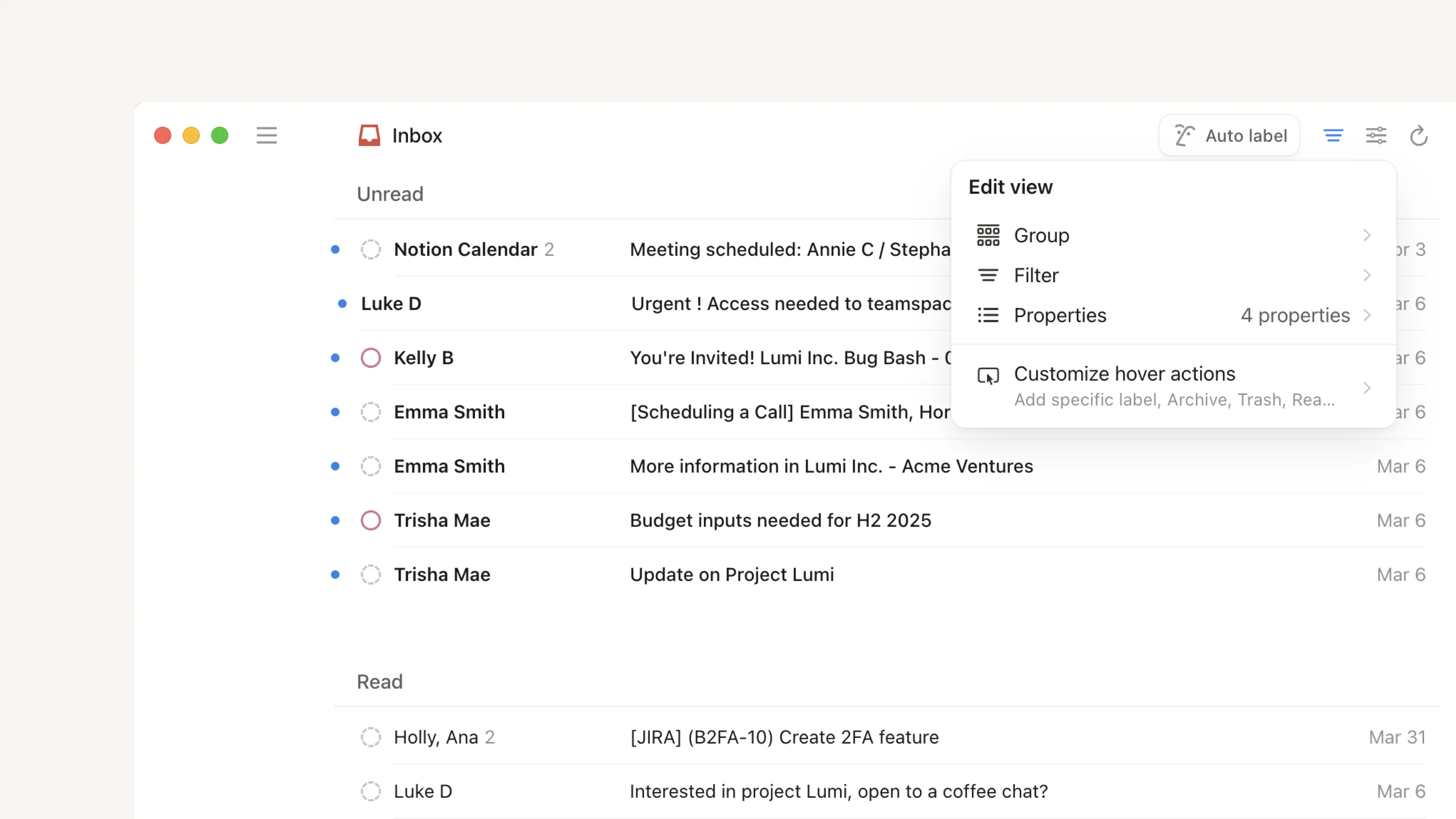
Para redactar un correo electrónico, haz clic en 📝 en la parte superior de la barra lateral de Notion Mail.
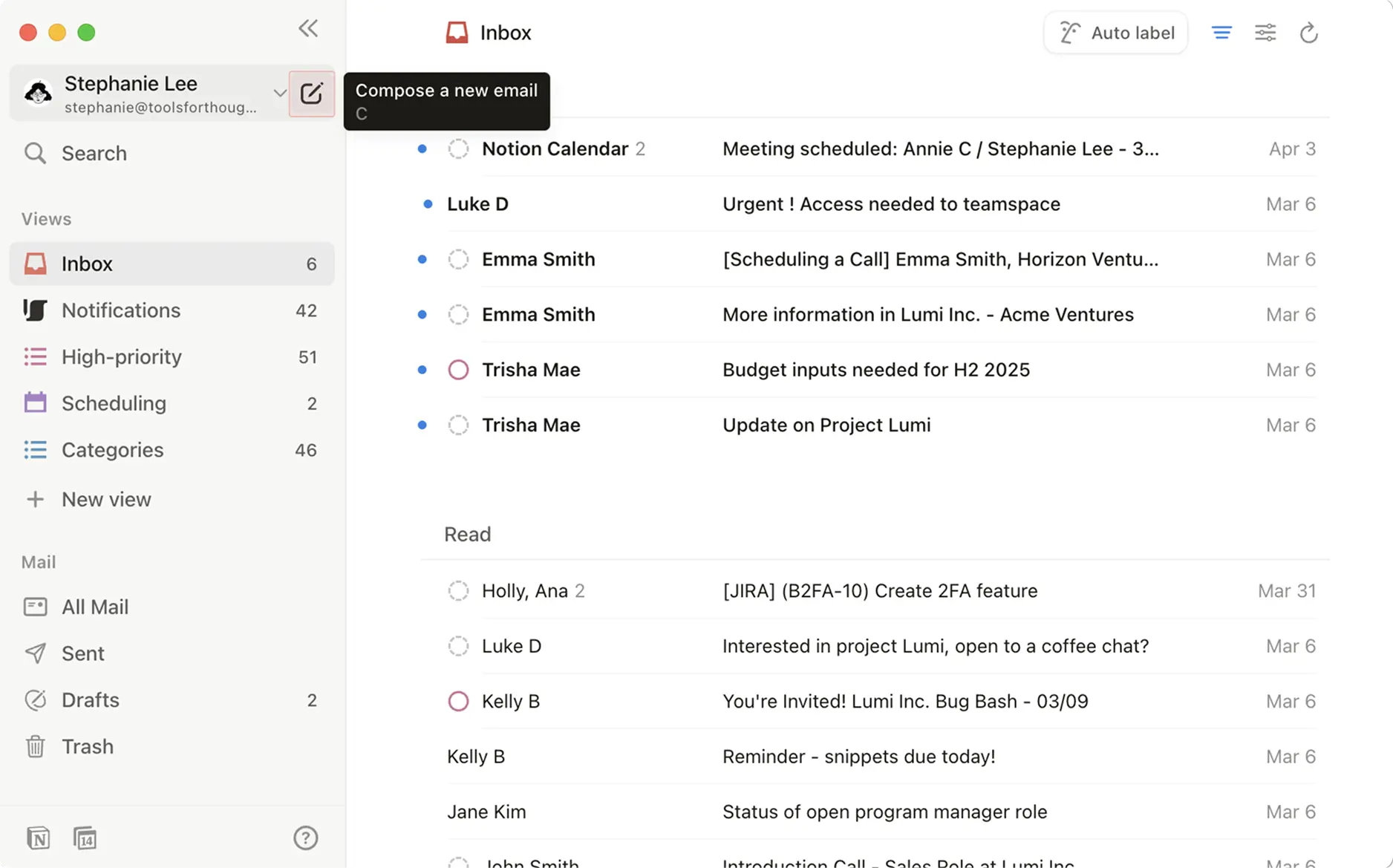
Agrega un destinatario y un asunto, y haz clic en el cuerpo del correo electrónico para empezar a escribir.
Escribe /en el cuerpo del mensaje para abrir un menú de bloques que puedes usar para crear tu correo electrónico. Los bloques, como los de Notion, son tipos de contenido que van desde texto plano hasta encabezados e imágenes que pueden ayudarte a mejorar tus correos electrónicos.
Selecciona un bloque del menú o escribe un comando de barra como/imagen para utilizar un tipo de bloque específico.
Los fragmentos son plantillas de texto breves que puedes usar una y otra vez para ahorrar tiempo al escribir tus correos. Si hay alguna frase que usas con frecuencia en tus conversaciones por correo, podrías convertirla en un fragmento. Puede ser tu número de teléfono, una invitación para conectar o un enlace a tu página web.
Para crear e insertar un fragmento desde la ventana de redacción:
Abre la ventana de redacción y haz clic en
{}en la parte inferior.Selecciona
Nuevo fragmento.Define un atajo para el fragmento. Este sería el comando de barra que tendrías que introducir en la ventana de redacción para abrir tu fragmento, como
/enlace a página web.Ingresa el contenido de tu fragmento. El fragmento puede ser un correo electrónico completo con un asunto y destinatarios.
Cuando hayas terminado, selecciona
Guardar.
Para convertir un borrador de correo electrónico en un fragmento:
Abre la ventana de redacción y haz clic en
{}en la parte inferior.Selecciona
Convertir en fragmento.Al fragmento se le asignará un nombre de atajo, el cual podrás modificar. También puedes editar el contenido del fragmento, el asunto y el destinatario.
Cuando hayas terminado, selecciona
Guardar.
Para usar un fragmento existente en un borrador de correo electrónico, abre el menú / en la ventana de redacción y busca el fragmento o usa el atajo que creaste para el fragmento. También puedes seleccionar {} en la parte inferior de la ventana de redacción para insertar un fragmento existente.
Las respuestas rápidas son sugerencias que se generan específicamente para ti en función del contexto de tu hilo de correos. Cuando tengas un correo electrónico abierto, verás una respuesta rápida en la parte inferior en la que podrás hacer clic para empezar a responder.

Nota: Las respuestas rápidas solo se generarán para las conversaciones que mantengas con otras personas. No se generarán a raíz de boletines, facturas y otros correos electrónicos similares.
La IA de Notion puede ayudarte a escribir correos electrónicos. Descubre más aquí →
Para adjuntar un archivo a un correo, haz clic en 📎 en la parte inferior de la ventana de redacción y selecciona un archivo desde tu dispositivo.
Si envías un correo electrónico para programar una reunión con alguien, puedes compartir fácilmente tu disponibilidad en Notion Calendar directamente desde la ventana de redacción. Selecciona 📅 en la parte inferior de la ventana de redacción para ingresar tu disponibilidad. Descubre más sobre este tema aquí →
Para programar el envío de un correo electrónico en una fecha y hora específicas, selecciona v junto a Enviar en la parte inferior de la ventana de redacción y elige la fecha y hora en que quieres enviarlo. También puedes modificar la zona horaria.
Para descartar un borrador, haz clic en 🗑️ en la parte inferior de la ventana de redacción.
Si tus mensajes no se envían, puede deberse a las siguientes causas:
Se agotó el tiempo de espera de la red de Gmail.
Hay un error en el límite de velocidad de Gmail.
Se produjo un error interno de Gmail o un problema con el servidor.
Se revocó un token de Gmail, por lo que Notion Mail no tiene autorización para enviar tu mensaje.