Subítems y dependencias
Utiliza subítems y dependencias para dar profundidad a cualquier flujo de trabajo.

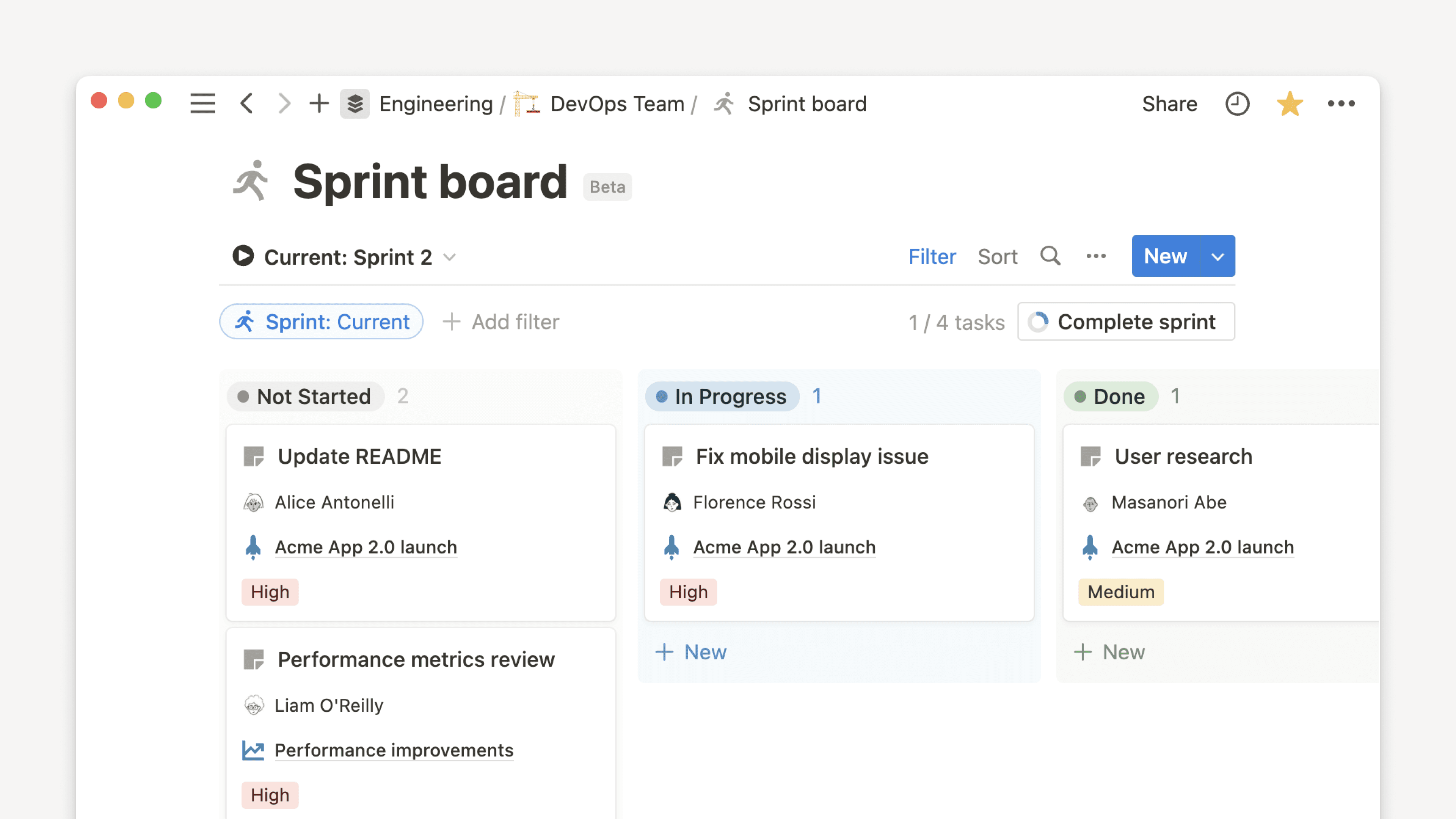
Los subelementos te permiten dividir tu trabajo en distintas tareas más pequeñas, para poder analizarlas, asignarlas y localizarlas con facilidad. Son visibles en todas las vistas de la base de datos.
Habilitar subítems
Para habilitar subítems:
Abre el menú de configuración en la parte superior de la base de datos.
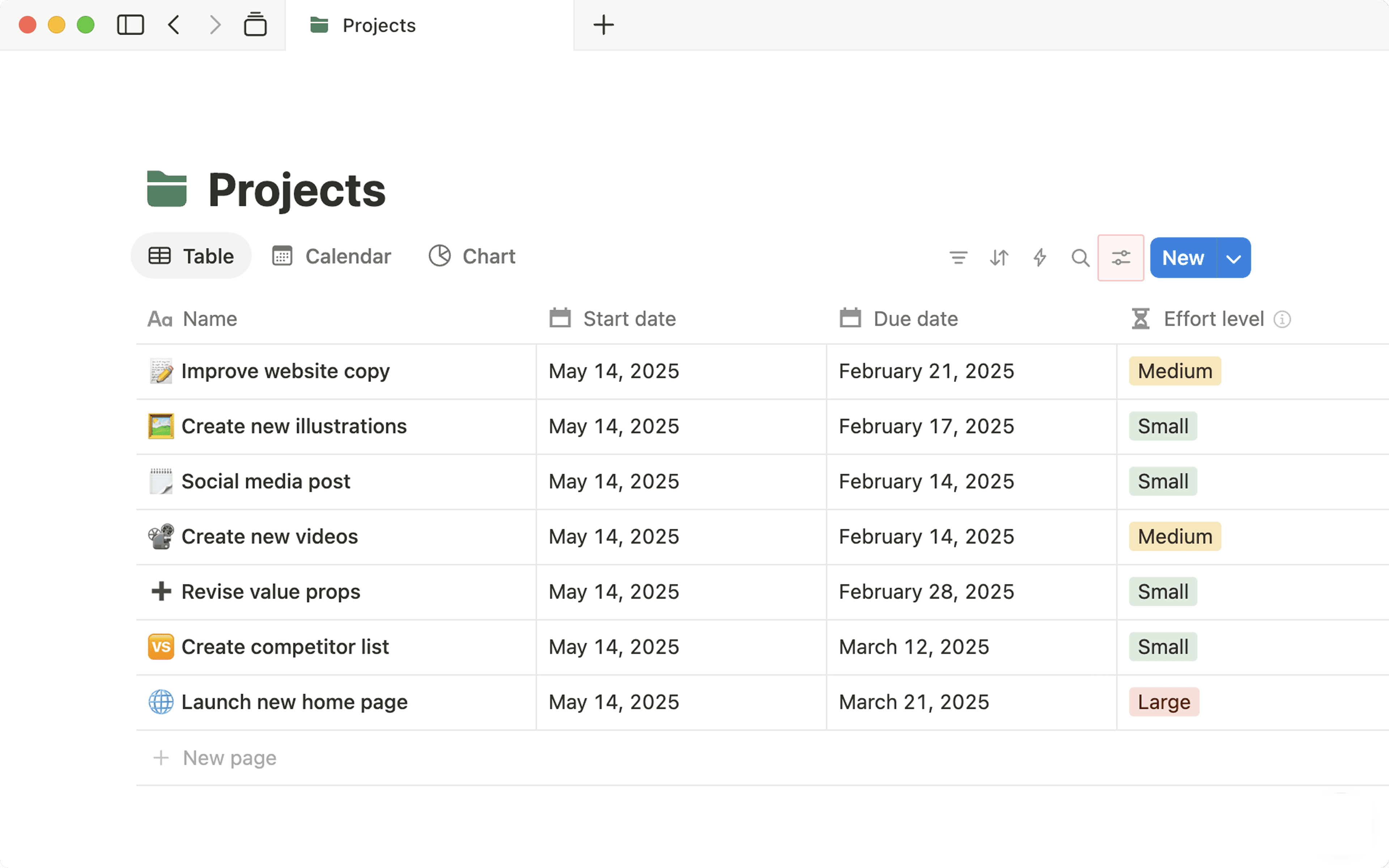
Dentro de
Configuración de la base de datos, seleccionaMás ajustes.En el menú que aparece, selecciona
subítems→Activar subítems.
Ver y filtrar subítems
Dependiendo de la vista de tu base de datos, hay varias formas en las que puedes ver tus subítems. Para ajustar la forma en que se muestran los subítems en tu base de datos:
Abre el menú de configuración en la parte superior de la base de datos.
En el menú que aparece, selecciona
Subítems.Abre el menú desplegable en
Opciones de visualizacióny selecciona la opción que quieras.
Para las vistas de tabla, lista y cronograma, cuentas con las siguientes opciones:
Alojados en menús desplegables: esto te permitirá abrir y cerrar los desplegables de los elementos principales para mostrar u ocultar los subítems que se encuentran en su interior.Lista plana: esto mostrará todos tus elementos principales y secundarios en una lista plana. En otras palabras, los subelementos no se incluirán en la lista para distinguirlos de los elementos principales.
Para vistas de tablero, calendario y galería, puedes elegir entre las siguientes opciones:
Propiedad de tarjeta: esto mostrará todos tus subítems en la tarjeta para tu elemento principal.Lista plana: esto mostrará todos tus elementos principales y subítems como elementos separados.
Para modificar la forma en que los subítems se ven afectados por los filtros que aplicas a tu base de datos:
Abre el menú de configuración en la parte superior de la base de datos.
En el menú que aparece, selecciona
Subítems.Abre el menú desplegable en
Filtrar opcionesoIncluir(dependiendo de la opción de visualización actual) y selecciona la opción que quieras.
Para las vistas de tabla, lista y cronograma, cuentas con las siguientes opciones:
Solo ítems principales: Se mostrarán los ítems principales que coincidan con tus filtros, junto con el número de subítems que tengan.Ítems principales y subítems: Se mostrarán los ítems principales y subítems que coincidan con tus filtros.Solo subítems: Se mostrarán los subítems que coincidan con tus filtros.
Para las vistas de tablero, calendario y galería, solo se admite la opción de filtro Solo ítems principales.
Mover, duplicar y eliminar elementos con subítems
Al mover un ítem con subítems, los subítems se activarán para la base de datos de destino si aún no estaban activados.
Si no tienes permiso para activar subítems en la base de datos de destino, los subítems se convertirán en ítems principales una vez que se muevan.
Si no tienes acceso de edición para un subítem en particular, no se moverá.
Cuando duplicas un ítem con subítems, el ítem y todos sus subítems se duplicarán en páginas nuevas.
Al eliminar un ítem con subítems, también se eliminarán todos los subítems. Asegúrate de quitar los subítems del ítem principal si quieres conservarlos.
Editar y borrar subítems
Para cambiar la forma en la que se anidan los subítems y los elementos principales:
Abre el menú de configuración en la parte superior de la base de datos.
Dentro de
Configuración de la base de datos, seleccionaMás ajustes.En el menú que aparece, selecciona
subítems→Configuración avanzada.Selecciona
propiedady selecciona qué tipo de subítem —subítemoítem principal— deseas anidar en tu tabla. La misma propiedad se usará para mostrar subítems para todas las vistas de tu base de datos.También puedes activar la opción
Mostrar el desplegable de anidación en el título.
Desactivar subítems
Para desactivar los subítems:
Abre el menú de configuración en la parte superior de la base de datos.
Dentro de
Configuración de la base de datos, seleccionaMás ajustes.En el menú que aparece, selecciona
subítems→Desactivar subítems.
Páginas restringidas
Dependiendo de los permisos de la base de datos y de las páginas individuales en la base de datos, es posible que no puedas ver todas las páginas. La vista Anidado en desplegable conservará la estructura de árbol de subítems incluso si algunas páginas están restringidas.
Agregar una dependencia te permite conectar tareas entre sí de manera lineal. Usa una dependencia cuando quieras comunicar tareas relacionadas a tu equipo.
Agregar una dependencia
Abre el menú de configuración en la parte superior de la base de datos.
Dentro de
Configuración de la base de datos, seleccionaMás ajustes.En el menú que aparece, selecciona
Dependencias.Elige una de las configuraciones siguientes para el cambio automático de fecha:
Mover solo cuando las fechas se superponen:Las tareas solo se moverán cuando sus fechas comiencen a superponerse. La distancia entre tareas aún puede disminuir.Cambiar y conservar el tiempo entre los elementos:si la tarea A está bloqueando la tarea B y la fecha límite de la tarea A se pospone una semana, la fecha límite de B también se pospondrá una semana.No cambiar automáticamente: las fechas límite nunca se cambian automáticamente.
Elige si quieres evitar que los elementos cambiados empiecen o terminen los fines de semana.
Selecciona
Activar dependencias.
Cambia tu configuración de cambio de fechas de dependencias
A veces, las cosas no salen según lo previsto. Puedes cambiar las fechas de las dependencias de forma automática en caso de que se modifiquen o coincidan. Para cambiar la configuración de cambio de fecha de la dependencia:
Abre el menú de configuración en la parte superior de la base de datos.
Dentro de
Configuración de la base de datos, seleccionaMás ajustes.En el menú que aparece, selecciona
Dependencias.Selecciona una nueva opción para el cambio automático de fecha.
Activa o desactiva
Evitar fines de semana.