网页裁剪器
网页裁剪器让你可以将互联网上的任何网页保存到你的工作空间,以便稍后阅读或编辑。你可以将此网页内容添加到你选择的工作空间或页面中,从而轻松构建阅读列表、收集参考资料等。
跳转到常见问题我们的桌面端 Web Clipper 是一款适用于 Chrome 和 Safari 的浏览器扩展程序。
下载 Chrome 扩展程序 🌈
从 notion.com/web-clipper 获取 Safari 扩展程序 🧭
已经在 App Store 中安装了 Safari 扩展程序? 新版本不会自动替换它。若要顺利切换,请按照以下步骤操作:
移除当前应用。
如果 Notion Web Clipper 正在运行,请将其退出(菜单栏 →
Quit)。打开 Finder →
Applications,然后将 Notion Web Clipper 拖动到垃圾箱。清空垃圾箱。
清除 Safari 扩展程序。
打开 Safari →
Settings→Extensions。找到 Notion Web Clipper,如果它仍然显示,请点击
Uninstall。
安装新版本。
前往 notion.com/web-clipper 并点击
Install for Safari。
打开下载的 DMG 文件,并将 Notion Web Clipper 拖动到
Applications中。启动该应用。Safari 会要求你在
Settings→Extensions中开启该扩展程序。
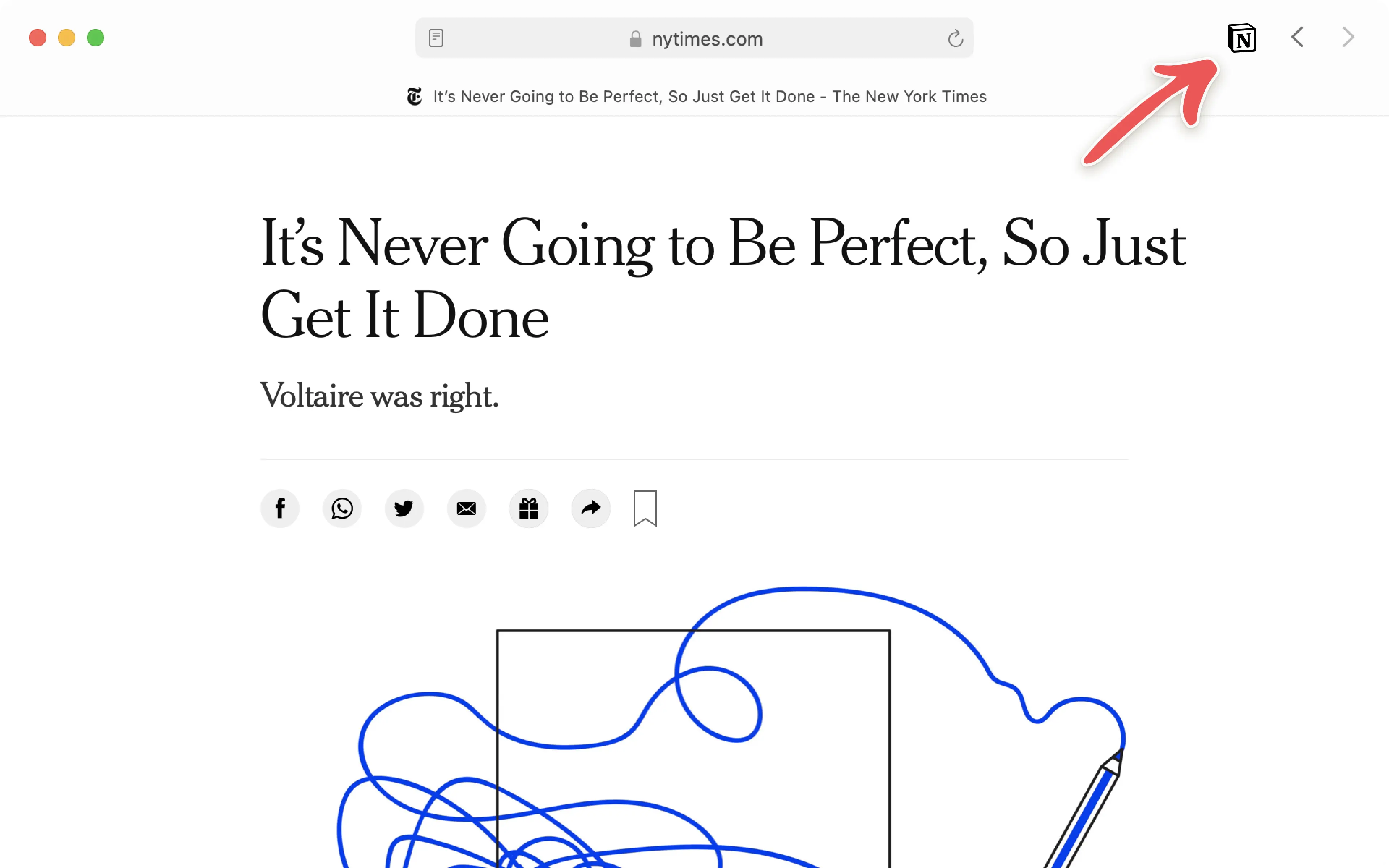
下载并安装 Web Clipper 后,你会在浏览器搜索栏右侧看到一个小的 Notion 按钮。
在你的浏览器中登录你想要剪裁到的 Notion 帐号。
点击浏览器搜索栏右侧的 Notion 图标。
一个小窗口会弹出,询问你要将该网页添加到哪个工作空间和 Notion 页面(或数据库)中。
你可以通过点击
添加到菜单中的+ 新建链接数据库来创建一个新的数据库以保存你的网页。你可以在文本框中更改页面的名称。如果你想剪裁到现有的页面或数据库中,它可能不会出现在默认列表中。你可以搜索它!
按下
保存页面或回车。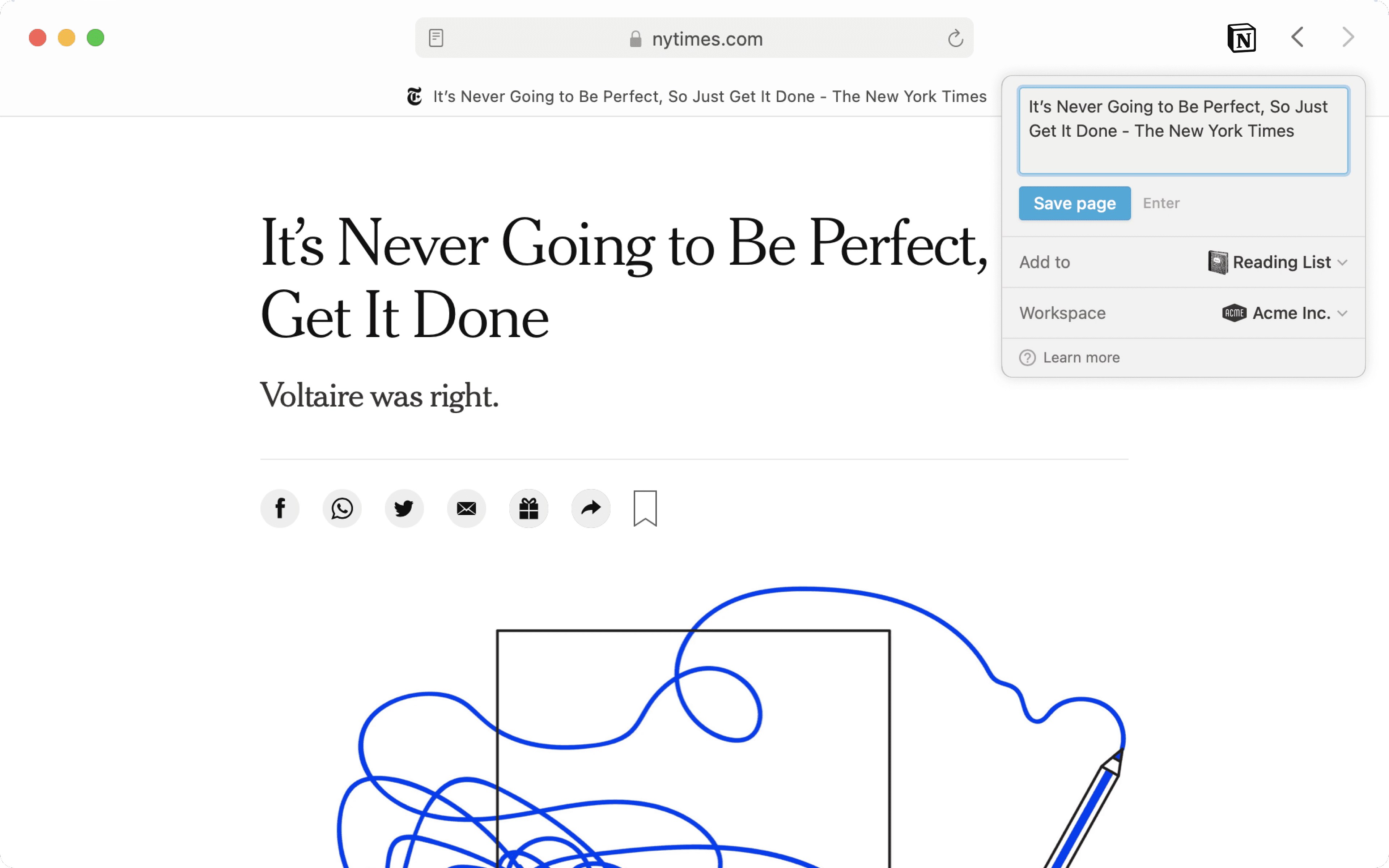
你将可以选择
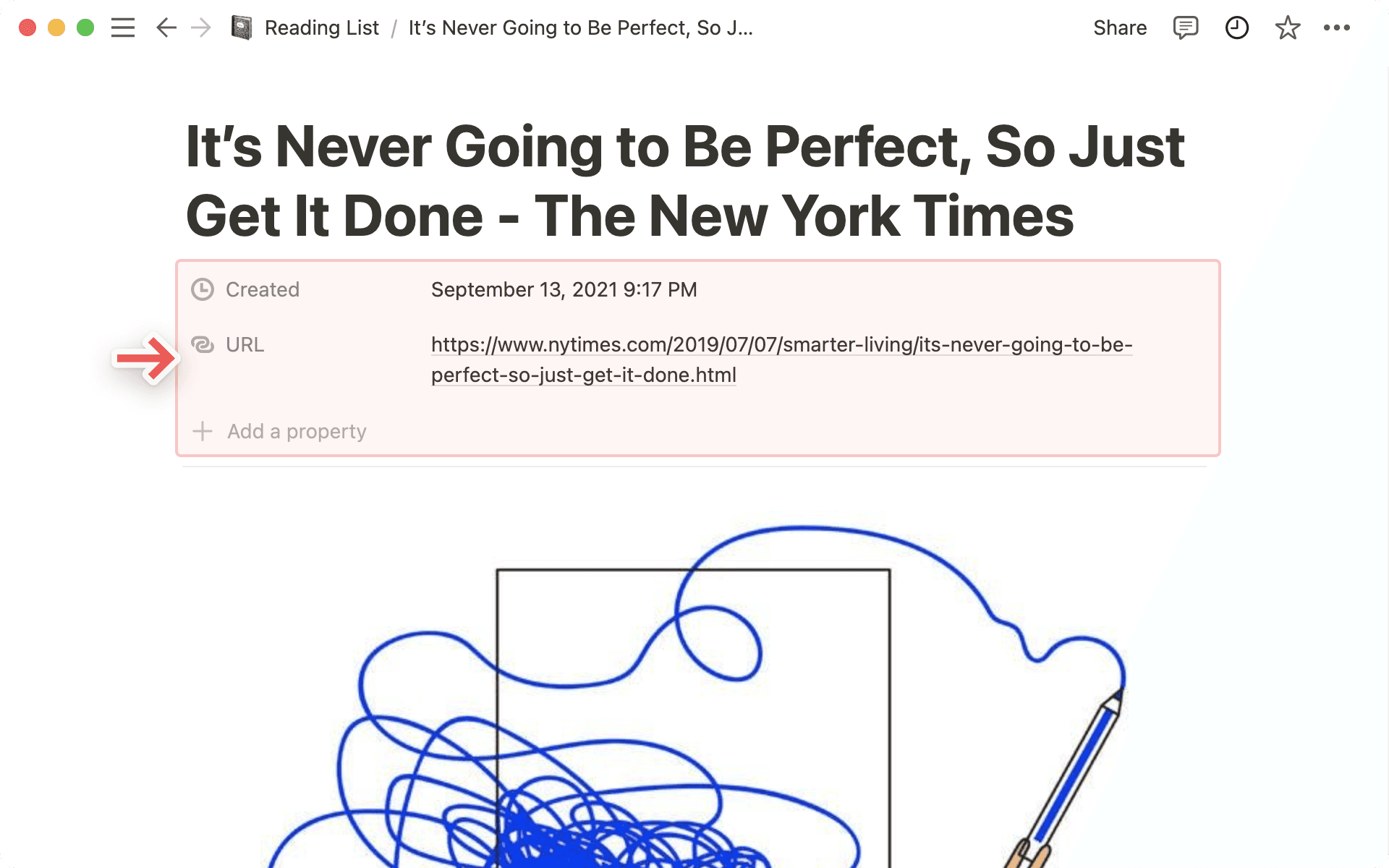
在 Notion 中打开以直接跳转到你刚刚保存的页面。当你将网页剪裁到数据库中时,系统会自动添加一个 URL 属性,以捕捉原始页面的地址(即使之前没有该属性)!
你还可以为你剪裁的页面添加标签、其他属性、评论和编辑。以下是剪裁后的文章在 Notion 数据库中的样子:
我们的移动端 Web Clipper 在 iOS 和 Android 上均使用原生分享菜单功能。

提示: 你需要 iOS 13.0 或更高版本才能在 iPhone 或 iPad 上使用网页裁剪器。对于 Android,你需要 7.0 或更高版本。
在你的设备上打开 Safari 或 Chrome,然后轻击你想要保存的任何页面上的
分享图标。(它看起来像一个中间带有向上箭头的方框。)这将调出你设备上的移动分享菜单。滚动浏览出现的应用,选择
••• 更多。在该菜单中,开启 Notion 的访问权限。
从现在起,Notion 将出现在你的移动设备分享列表中。
点击 Notion 图标,为你要保存的页面命名,选择要添加到的工作空间和页面,然后点击
保存。前往你选择的页面即可查看剪裁内容、发表评论、添加属性等!
Notion 将自动添加到你的浏览器分享选项中,无需额外步骤!
打开 Chrome,在你想要保存的任何页面上,点击分享图标。
这将调出你的移动分享菜单,其中已包含 Notion。
点击 Notion 图标,为你要保存的页面命名,选择要添加到的工作空间和页面/数据库,然后点击
保存。前往你选择的页面即可查看剪裁内容、发表评论、添加属性等!
想将手机拍摄的照片添加到 Notion 工作空间吗?只需几个步骤即可完成:
选择要拷贝到 Notion 的照片。
点击屏幕底部的
分享图标。如果弹出的分享菜单中已有
Notion,请点击它。(或者,在 iPhone 上,滚动并点击••• 更多,然后开启 Notion 选项。)为图片创建标题,选择所需的 Notion 工作空间,然后点击
添加到以选择要添加图片的具体页面/数据库。将本地文件剪裁到数据库时,不会添加 URL。
提示: 网站的构建方式各不相同,因此无法以相同的方式进行解析。Notion 中的格式会有所不同。我们已确保来自 Pinterest、Netflix、Wikipedia 等热门网站的剪裁内容效果良好,并且我们一直在进行改进!
常见问题
我尝试在移动设备上使用网页裁剪器,但收到了一条错误消息“此应用不受支持”。
我尝试在移动设备上使用网页裁剪器,但收到了一条错误消息“此应用不受支持”。
很遗憾,Notion 网页裁剪器目前仅适用于网页浏览器中的整个页面或相册中的照片。它尚不支持其他应用,例如 Twitter 应用或 iOS 备忘录应用。不过未来绝对有可能支持!
我尝试使用网页裁剪器剪裁网页,但缺少了一些页面内容。
我尝试使用网页裁剪器剪裁网页,但缺少了一些页面内容。
哎呀,很抱歉 🙈 如果你不介意将 URL 分享给我们 [email protected],我们会很乐意将其反馈给工程师,让他们相应地调整剪裁工具。
在剪裁网页时,可以添加标签吗?
在剪裁网页时,可以添加标签吗?
很遗憾,目前还不行。不过未来版本中很有可能会支持 ✂️
目前,你需要先在 Notion 数据库中打开剪裁的页面,才能添加和编辑标签或其他数据库属性。
我在 App Store 中找不到 Notion Web Clipper。
我在 App Store 中找不到 Notion Web Clipper。
Safari 网页裁剪器已不再出现在 Apple App Store 中。要将其添加到 Safari,请前往 notion.com/web-clipper 并按照安装步骤操作。安装完成后,剪裁工具的使用方式与之前相同。
