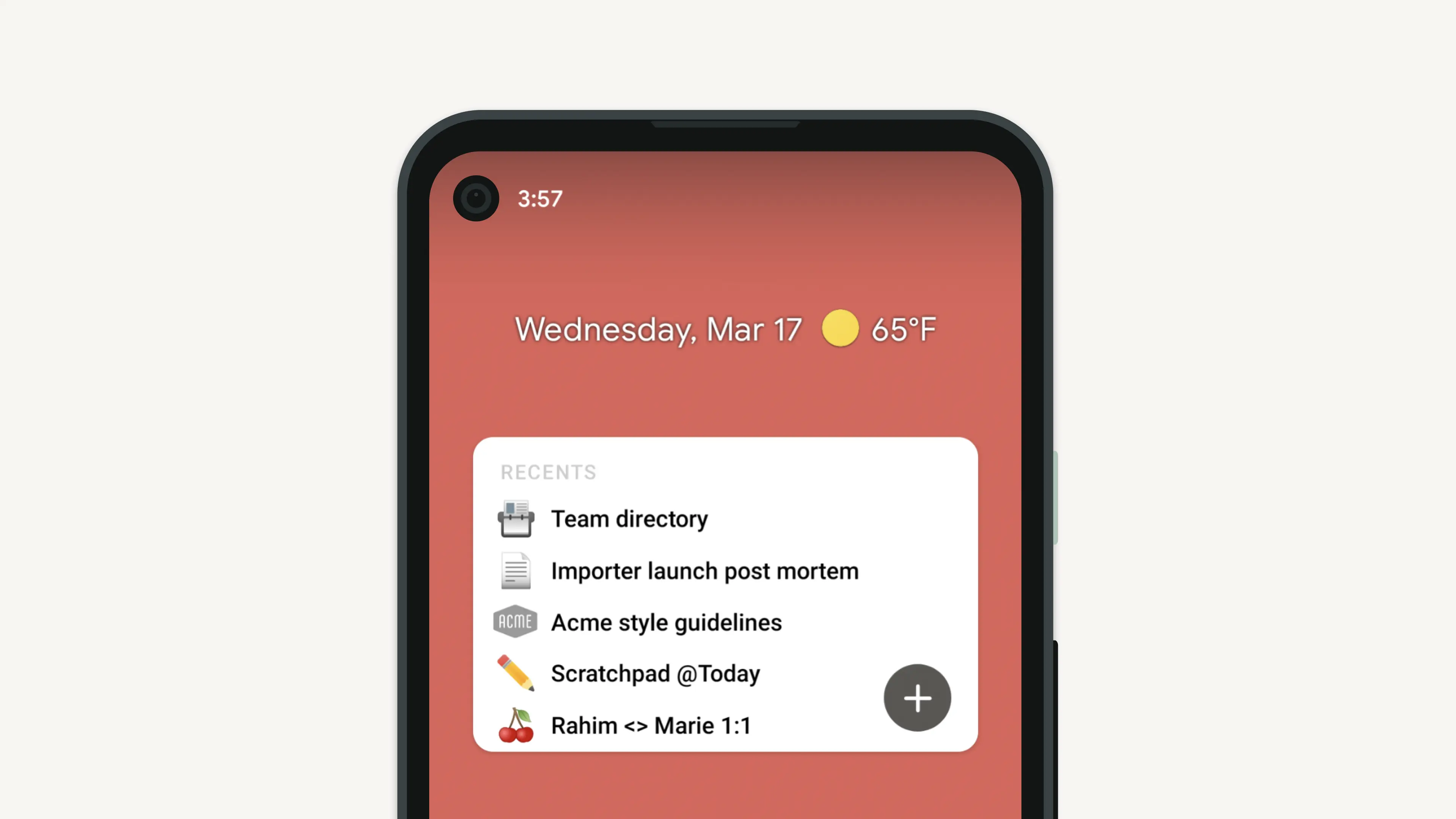
Notion Beta-Programm
Erhalte frühzeitig Zugriff auf neue Funktionen und gestalte die Zukunft von Notion mit! Im Vergleich zu den Standard-Apps erhältst du Bugfixes und Alle Updates deutlich schneller.
Anmelden
Wie viele andere Apps auch wird die iOS-Betaversion von Notion über TestFlight vertrieben.
Sobald die TestFlight-App auf dein Gerät heruntergeladen wurde, Klicke auf diesen Link, um die Notion iOS Beta-App herunterzuladen. Falls du die Standard-App von Notion bereits installiert hast, wird sie durch die Beta-App ersetzt.
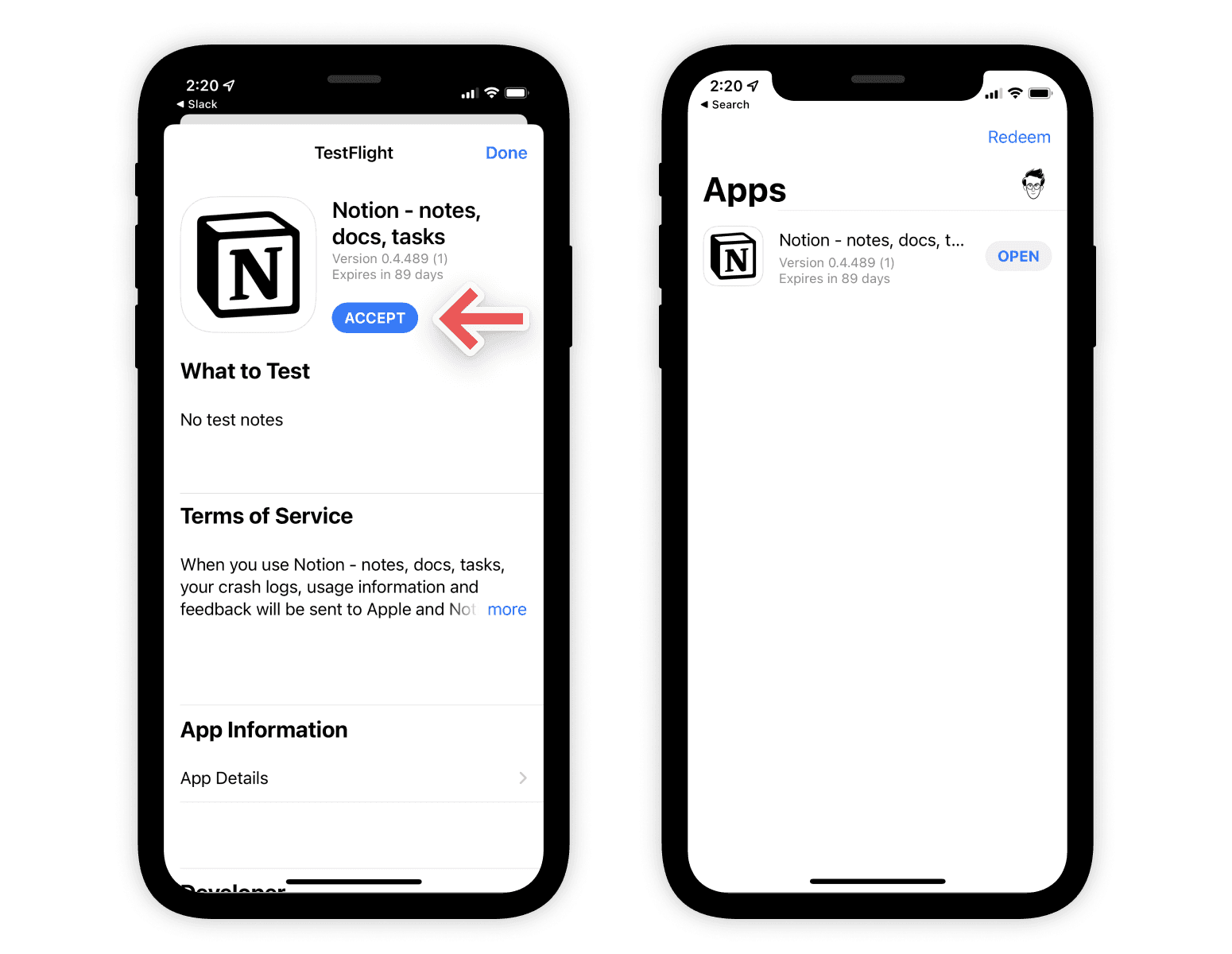

Hinweis: Bei Apple ist die Anmeldung zur Betaversion über TestFlight auf 10.000 Personen begrenzt. Wer zuerst kommt, mahlt zuerst!
Feedback geben
Wir interessieren uns für deine Meinung. Hilf unseren Entwickler/-innen mit Fehlerberichten und Feedback bei der Verbesserung unserer mobilen Apps:
In der Betaversion von Notion kannst du ein Bildschirmfoto aufnehmen, wenn du gleichzeitig die Power-und Lauter-Taste drückst. Tippe oben rechts den Button „Teilen“ und scrolle nach unten, um zu „Beta-Feedback teilen“ zu gelangen.
In der TestFlight-App tippst du erst auf „Notion Beta“ und anschließend auf „Beta-Feedback senden“.
Betaversion verlassen
Tippe in der TestFlight-App auf „Notion Beta“ und scrolle dann bis zum Seitenende. Dort gehst du auf „Test beenden“, um die Beta-Version zu verlassen.
Anmelden
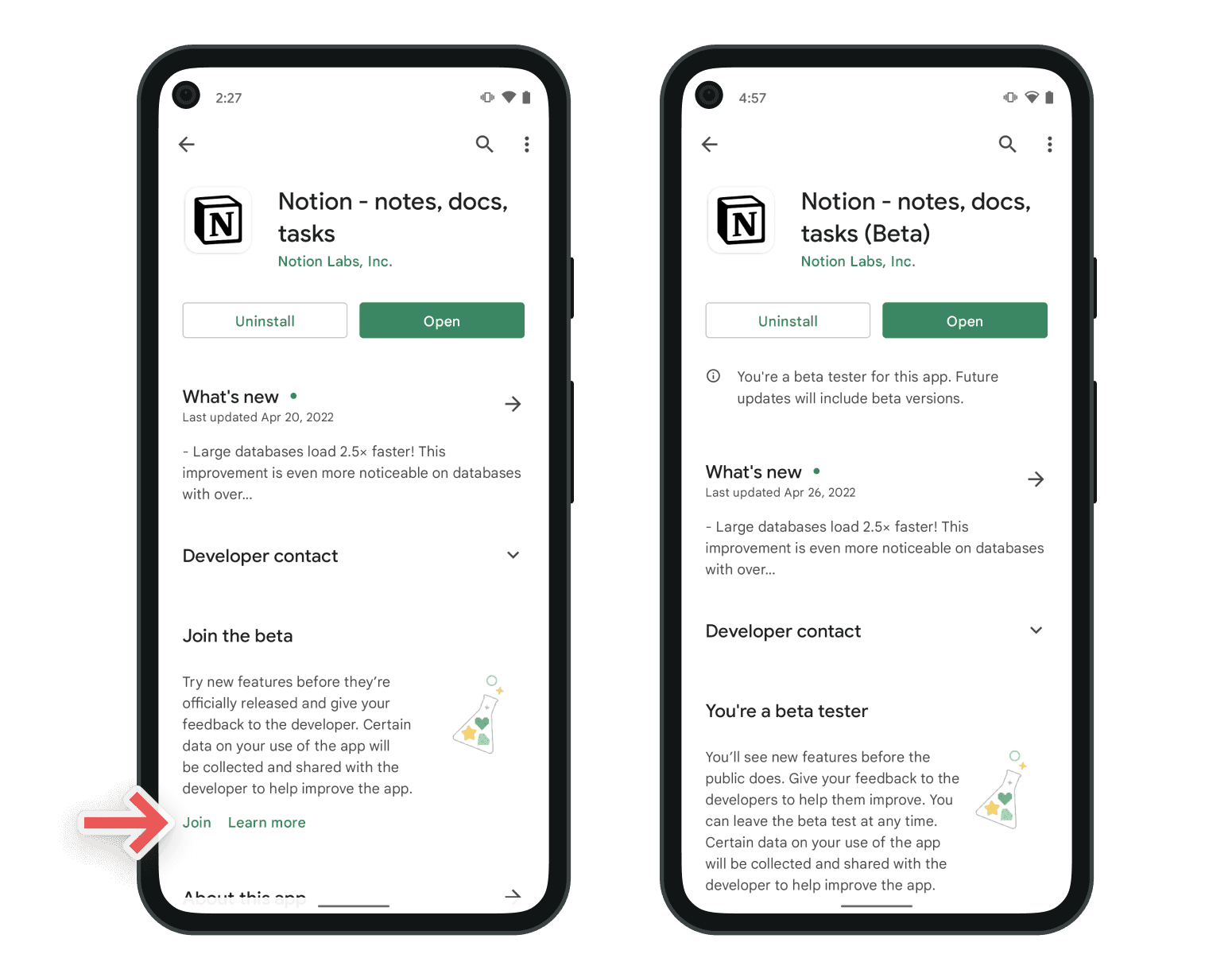
Rufe die Notion-App im Google Play Store auf.
Scrolle nach unten bis zum Abschnitt „Betaversion testen“.
Dort gehst du auf „Beitreten“ – fertig!
Feedback geben
Wir interessieren uns für deine Meinung. Hilf unseren Entwickler/-innen mit Fehlerberichten und Feedback bei der Verbesserung unserer mobilen Apps:
Öffne den Play Store.
Gehe oben rechts auf dein Profil-Icon.
Gehe zu „Apps und Geräte verwalten“.
Nun gehst du auf „Bewertungen und Rezensionen“.
Scrolle nach unten, bis du Notion in der Liste findest, und gehe dann auf „Rezension verfassen“.
Betaversion verlassen
Rufe die Notion-App im Google Play Store auf. Scrolle nach unten bis zum Abschnitt „Du bist ein Betatester“. Dort gehst du auf „Verlassen“, um den Beta-Test zu beenden.
Die Desktop-Beta ist für die Notion-App auf Mac und Windows verfügbar. Sie ermöglicht es dir, neue Desktop-Funktionen vorab zu testen, angefangen bei einer neuen Funktionsweise der Tabs. Die Teilnahme ist freiwillig und du kannst sie jederzeit beenden. Notion startet neu, wenn du beitrittst oder die Beta verlässt.
Anmelden
Wenn sie zum ersten Mal verfügbar ist, klicke in der Tab-Leiste auf
Try Desktop Betaund wähle dannRestart and try now.Du kannst auch jederzeit über
Settings→Preferences→Desktop betabeitreten.
Feedback geben
Klicke auf den Beta-Button (das Bug-Icon) in der Tab-Leiste und wähle dann Report a bug oder Send feedback. Dadurch wird eine E-Mail geöffnet, die bereits deine App-Version und Systemdetails enthält.
Betaversion verlassen
Klicke auf den Beta-Button in der Tab-Leiste und wähle Leave beta oder deaktiviere Desktop beta unter Settings → Preferences. Notion startet neu und deine klassischen Tabs kehren zurück.
Um zu erfahren, was sich bei deinen Fenstern und Tabs ändert, lies unseren Artikel „Notion Desktop-Beta: Neue Tabs“.
Die Teilnahme ist komplett freiwillig. Vor der Anmeldung beachte bitte, dass du mit dem Zugriff und der Nutzung unserer Beta-Apps alle Risiken anerkennst und akzeptierst, die mit der Verwendung einer App verbunden sind, die noch nicht für die breite Öffentlichkeit freigegeben wurde. Beta-Apps können beispielsweise mehr Bugs enthalten als unsere öffentlich verfügbaren Produkte.
Deine Entscheidung zur Teilnahme am Beta-Test unterliegt zudem etwaigen Beta-Nutzungsbedingungen in deinen Vereinbarungen mit uns. Wenn du die mobile App zum Zugriff auf den Notion-Workspace deines Unternehmens nutzt, musst du unter Umständen Rücksprache mit deiner IT-Abteilung halten, bevor du Beta-Software installierst.